Índice de contenido
Cuando estamos modelando en Blender —como hicimos antes con el tablero de Ajedrez y Peón con Blender— es fundamental conocer los dos tipos de proyección disponibles: la Vista Perspectiva y la Vista Ortogonal (también conocida como Vista Ortográfica). Entender cuándo usar cada una puede marcar la diferencia entre un modelo impreciso y uno perfectamente alineado.
La diferencia esencial entre ambas vistas reside en cómo representan la profundidad. En la Vista Perspectiva, los objetos varían de tamaño según la distancia a la que se encuentran respecto a la cámara, tal como sucede en la vida real. En cambio, en la Vista Ortogonal u Ortográfica, esa variación desaparece por completo: todos los objetos se muestran con sus dimensiones reales, sin importar cuán lejos o cerca estén. Puedes apreciar esta diferencia claramente en las siguientes imágenes:
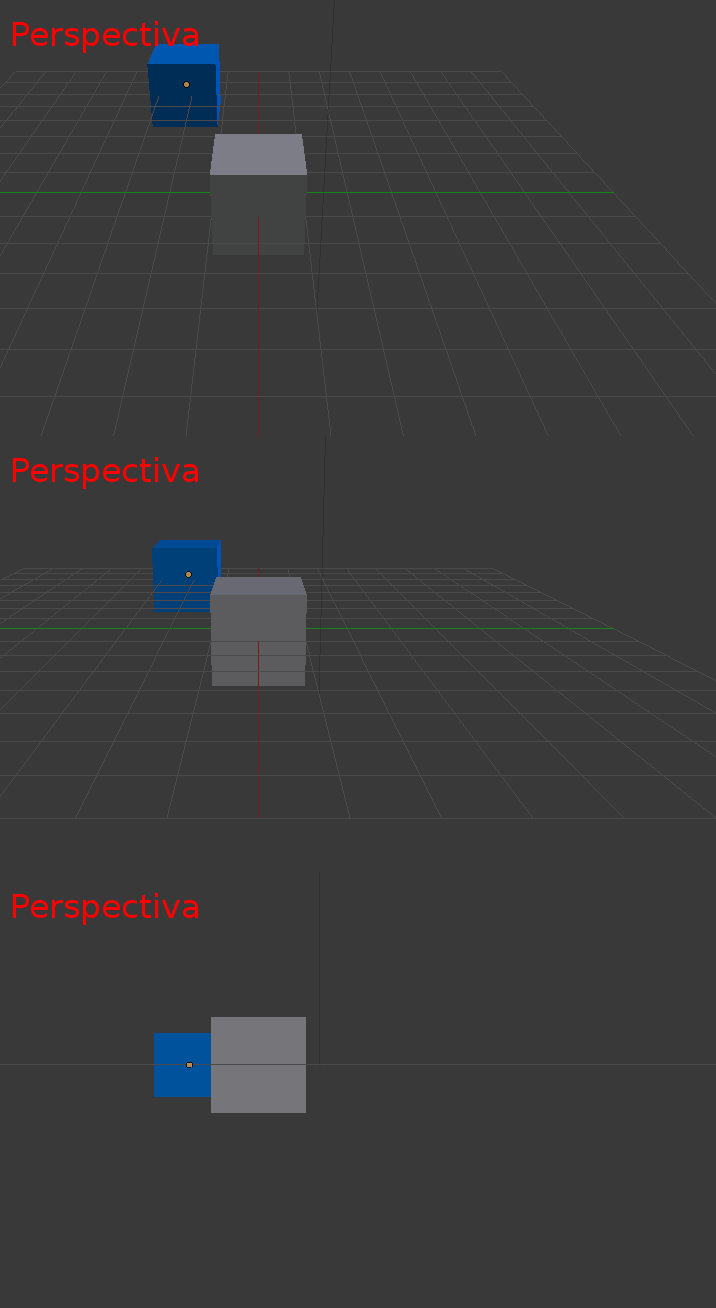
Visualización de objetos en una escena con la vista perspectiva en Blender: nota cómo el cubo más lejano aparece más pequeño.
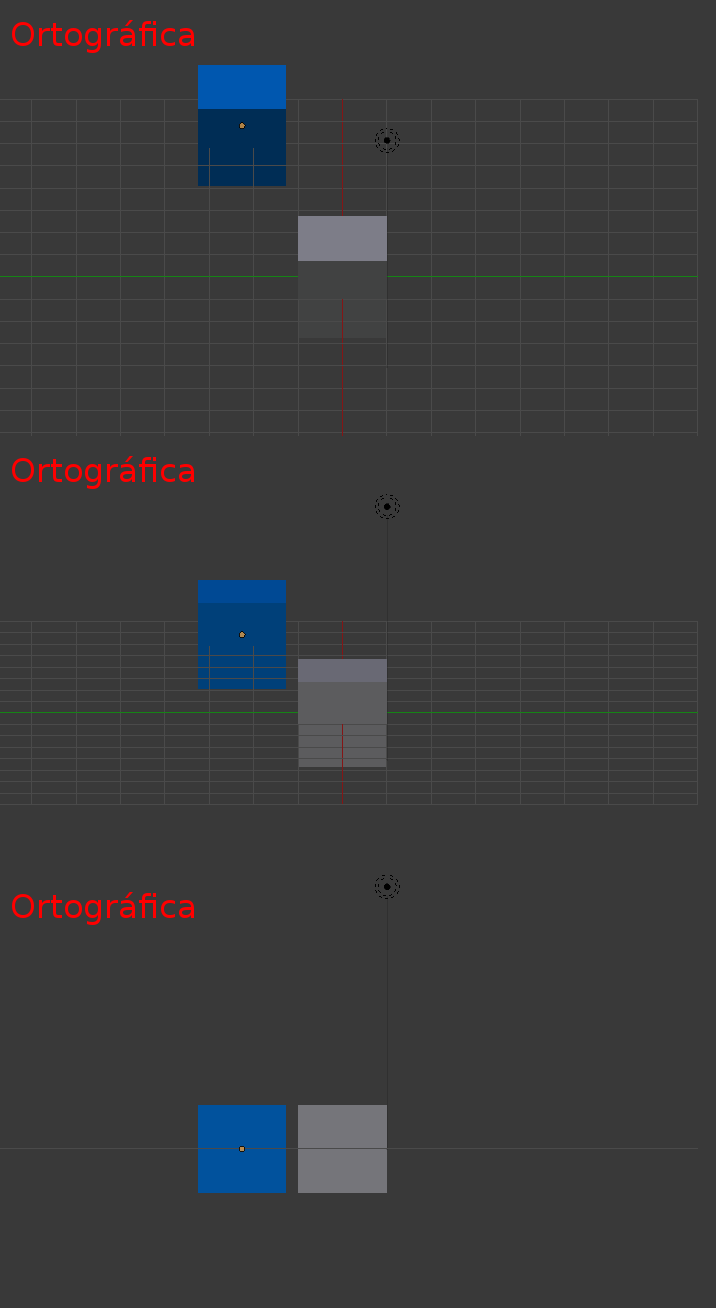
Visualización de objetos en una escena con la vista ortográfica u ortogonal en Blender: ambos cubos se muestran con el mismo tamaño, sin importar su posición en profundidad.
1. La Vista Perspectiva en Blender
Fíjate que, en la vista inicial, los cubos parecen estar uno al lado del otro. Sin embargo, al presionar 5 en el teclado numérico para pasar a la proyección perspectiva, ¡sorpresa! El segundo cubo no estaba al lado, sino bastante más atrás en el eje de profundidad.
La proyección en perspectiva nos permite ver la profundidad tal como lo hacemos con nuestros propios ojos: es la vista que más se ajusta al mundo real. Por ejemplo, cuando vemos un barco en el horizonte, lo percibimos más pequeño a medida que se aleja. Esto es exactamente lo que ocurre en Blender: si alejamos un cubo en el eje Y, se verá progresivamente más pequeño hasta casi desaparecer en la distancia.
Esta vista es ideal para evaluar la composición final de una escena, ya que te da una percepción espacial fiel de cómo quedará el resultado renderizado.
2. La Vista Ortogonal (Ortográfica) en Blender
A la vista ortogonal, en cambio, la profundidad le resulta completamente irrelevante. Si regresamos a la vista frontal (tecla 1) y activamos la proyección ortogonal (tecla 5), verás que ambos cubos parecen tener exactamente el mismo tamaño, aunque uno esté mucho más lejos que el otro. Lo único que importa aquí es la dimensión real del objeto, no su posición respecto a la cámara.
Técnicamente, en la proyección ortográfica todos los rayos de proyección son paralelos entre sí y perpendiculares al plano de la vista, lo que elimina por completo el efecto de escorzo. Esto la convierte en la herramienta perfecta para trabajar con precisión geométrica.
️ ¿Cuándo usar la Vista Perspectiva y cuándo la Vista Ortogonal?
La elección depende del tipo de tarea que estés realizando. Aquí tienes los casos de uso más comunes:
- Vista Perspectiva (Uso General y Renderizado): Es la que la mayoría empleamos para el renderizado y el modelado general, ya que simula cómo percibimos el mundo que nos rodea. Es perfecta para evaluar la composición, la iluminación y la estética final de una escena.
- Vista Ortogonal (Precisión y Alineación): Es extremadamente útil para alinear objetos con exactitud. Si quieres que dos piezas estén exactamente al mismo nivel, en perspectiva será casi imposible verificarlo por la distorsión visual. En ortogonal, puedes ver de un vistazo si están alineadas o si existe una separación mínima.
- Creación de Planos Arquitectónicos: Al trabajar en elevaciones o planos de gran escala, la perspectiva puede engañarte y hacerte creer que una sección es más pequeña de lo que realmente es debido a la lejanía. La vista ortográfica elimina ese error de percepción, permitiéndote trabajar sobre las dimensiones reales del modelo.
- Modelado con Imágenes de Referencia: Cuando modelamos personajes usando fotografías de frente o de perfil (también conocidas como blueprints), la distancia entre la imagen de referencia y el modelo puede hacer que las proporciones no coincidan. Usar la vista ortogonal permite hacer ajustes milimétricos sin que la distancia afecte la percepción de las dimensiones.
Atajo de teclado para cambiar entre vistas
Recuerda que en Blender puedes alternar entre la vista perspectiva y la vista ortográfica en cualquier momento usando la tecla 5 del teclado numérico. Si no dispones de teclado numérico, activa la opción Emular Teclado Numérico desde Edit > Preferences > Input.
Aprende ahora a modelar unas letras de caramelo en Blender.