Índice de contenido
- ¿Por qué son tan importantes?
- Migraciones
- Crear una migración
- Ejecutar la migración
- Caso práctico: Creación de la tabla de Posts y Categorías
- Explicación del código anterior
- Tips para tus migraciones
- ¿Cómo sabe Laravel qué falta por migrar?
- Flujo de las migraciones
- Revertir las migraciones (rollback)
- ¿Cómo funciona el Rollback?
- Refrescar la base de datos
- Opcional: Sincronización con GitHub: Control y Respaldo
- Configuración del Repositorio
- Subiendo el código a la nube
- Uso de Etiquetas (Tags) para el seguimiento del libro
- FOREIGN_KEY_CHECKS para el roolback de las migraciones de tipo foreign key en Laravel
- Resolución
- Opcional
- FOREIGN_KEY_CHECKS para el roolback de las migraciones de tipo foreign key en Laravel
- Resolución
- Opcional:
- Porque NO uso las migraciones para agregar columnas
- Tipos de migraciones en Laravel
- La mala práctica que me funciona
- Mi alternativa
- Migraciones manuales con SQL
- Cómo ver el SQL de las migraciones en Laravel con php artisan migrate --pretend
- Por qué necesitar ver el SQL de una migración en Laravel
- Qué hace exactamente --pretend
- Qué NO hace (y errores comunes)
- ¿Para qué sirve esto?
- Con --pretend, todo más fácil
- Problemas reales al usar --pretend (y cómo solucionarlos)
- Caracteres extraños en consola
- Cómo formatear el SQL rápidamente
- Usar el SQL de migraciones en entornos sin acceso a terminal
- Alternativas para inspeccionar migraciones en Laravel
- Extra: Cómo Crear Copias de Seguridad de la Base de Datos con Laravel Spatie Backup
- Instalación y Configuración del Paquete
- Ejecución del Respaldo desde la Línea de Comandos
- Ventajas Operativas en Entornos de Producción
- Preguntas frecuentes sobre el SQL de migraciones en Laravel
- Actualiza tu base de datos sin eliminar todas las tablas
- Uso del Paquete Custom Fresh
- Gestión de Integridad en las relaciones
- Resultado de la Ejecución
- Otra variante, Documentación Interactiva (Generar Diagrama) de Base de Datos con Laravel
- Instalación y Acceso en Entornos de Desarrollo
- Funcionalidades e Interfaz Interactiva
- Exportación y Mantenimiento de la Documentación
- Conclusión
Ya sabemos cómo trabajar con los controladores de manera básica y como configurar MySQL en nuestro proyecto en Laravel, vamos a seguir hablando sobre el ecosistema de Laravel., pero, no hemos podido enlazar con los modelos ya que, el modelo es la entrada a la base de datos, específicamente una tabla; es decir, en nuestro modelo llamado Post (en singular) necesitamos una tabla llamada posts (en plural), lo de colocar los nombres en plural en singular son simplemente buenas prácticas.
Inicialmente en el libro configuramos la base de datos para nuestro proyecto y ahora, es momento de usarla, nosotros no nos conectamos directamente a las tablas de la base de datos, la creación de tablas de manera directa no es recomendada al trabajar con el framework y prácticamente cualquier framework web moderno del lado del servidor en PHP, Node, Python y vale contar, siguen este mismo principio de evitar que los desarrolladores interactúen con la base de datos, y esto es genial por dos puntos:
- Nos permite trabajar con la base de datos como un proceso más.
- Nos permite un mejor desempeño al momento de trabajar en equipo.
Antes de explicar los dos puntos en detalle, vamos a mencionar cuál es la herramienta empleada para lograr tal hazaña... Se conocen como migraciones, que no son más que un sistema de control para las tablas.
En definitiva, para empezar a trabajar con los modelos, necesitamos las tablas en la base de datos, y para trabajar con las tablas, necesitamos las migraciones; comencemos por las migraciones.
¿Por qué son tan importantes?
- Abstracción del SQL: Laravel soporta múltiples motores como MySQL, MariaDB, PostgreSQL, SQLite y SQL Server. Las migraciones son "transparentes": tú escribes el código en PHP y Laravel lo traduce al SQL específico del motor que estés usando.
- Control de Versiones: La base de datos forma parte del proyecto. Si pierdes la base de datos, no quieres hacer "ingeniería inversa" revisando controladores para reconstruirla. Con las migraciones, cualquier desarrollador puede recrear toda la estructura con un solo comando.
- Documentación Viva: Al leer una migración, entiendes perfectamente qué campos tiene una tabla (si es un varchar, si es nullable, si es único, etc.).
Migraciones
Las migraciones son un sistema que nos permiten generar tablas en base a archivos PHPs (clases) una clase por cada tabla en nuestra base de datos que nosotros definimos; mediante las migraciones (entiéndase clases) podemos, o crear nuevas tablas, o modificar las existentes; una migración luce como la siguiente:
<?php
use Illuminate\Database\Migrations\Migration;
use Illuminate\Database\Schema\Blueprint;
use Illuminate\Support\Facades\Schema;
return new class extends Migration
{
    /**
     * Run the migrations.
     *
     * @return void
     */
    public function up(): void
    {
        Schema::create('categories', function (Blueprint $table) {
            $table->id();
            $table->timestamps();
        });
    }
    /**
     * Reverse the migrations.
     *
     * @return void
     */
    public function down(): void
    {
        Schema::dropIfExists('categories');
    }
};
Explicación del código anterior
Lo primero que podemos notar es que, tenemos un new class y heredamos de una clase Migration, que es interna al framework y permite usar esta clase como migración; en cuando al new class, es una característica de PHP que nos permite crear clases anónimas que es particularmente útil para evitar conflictos entre clases; no necesitamos un nombre para esta clase ya que, no la vamos a referenciar en ninguna parte, estas clases son empleadas de manera interna para manejar las migraciones y más nada.
Las migraciones constan de dos partes, por una parte tenemos el método de up(), en donde aplicamos las operaciones que queremos realizar sobre la base de datos:
- Crear una tabla.
- Modificar una tabla existente, agregando/removiendo columnas y/o índices.
También existe un método llamada down(), la cual es usada para revertir los cambios realizados en el método up(); es decir, si en el método de up() creamos una tabla, en down() la removemos, si en up() creamos una o varias columnas, en down() removemos esa misma columna o columnas. Esto se debe a que el sistema de migraciones nos permite tanto ejecutarlas, como revertir las operaciones anteriores.
Puedes ver que en el método de up(), definimos el esquema, el cual, dado el nombre de la tabla, podemos agregar/remover columnas; por defecto, ya Laravel nos define una estructura básica, en la cual:
- Tenemos una columna para la PK $table->id()
- Tenemos las columnas para las fechas de creación y actualización $table->timestamps()
Algunas operaciones para crear columnas son:
- id() para generar una columna llamada id, autoincremental, bigInteger y con la relación de clave primaria o primary key.
- string() para indicar una columna de tipo varchar; recibe dos atributos, el nombre y la longitud.
- timestamps() crea dos columnas de tipo timestamps, una para la fecha de creación del registro, y la otra para la fecha de actualización.
- foreignId() este método nos permite crear la clave de tipo foránea; recibe un parámetro de manera obligatoria, con la cual indicamos el nombre del campo; este método puede recibir más parámetros para indicar las relaciones pertinentes, pero, si respetamos las convenciones de nombres de Laravel, no sería necesario.
- text() permite crear una columna de tipo text, recibe un parámetro, con el cual indicamos el nombre de la columna.
- enum() permite crear una columna de tipo enum (seleccionable) y recibe dos parámetros, el nombre de la columna, y los valores seleccionables presentados mediante un array.
- onDelete() indica el comportamiento que van a tener los registros al ser eliminados en una relación foránea.
A las cuales, puedes personalizar mediante modificadores; algunos de los más comunes:
- unsigned() para indicar que va a ser de tipo UNSIGNED.
- nullable() para indicar que pueden ser nulos.
- constrained() para crear el constrained/referencia a la tabla, usualmente se usa en conjunto con la columna de tipo foreignId().
Por aqui tienes acceso a la documentación oficial, para más detalles:
https://laravel.com/docs/master/migrations#creating-columns
Al final, las migraciones no son más que archivos que definen una estructura, que con un comando, reflejamos su estructura en la base de datos en una tabla; por lo tanto, una (o varias) migración, define una tabla en la base de datos.
Por ejemplo, una migración luce como la siguiente:
<?php
use Illuminate\Database\Migrations\Migration;
use Illuminate\Database\Schema\Blueprint;
use Illuminate\Support\Facades\Schema;
return new class extends Migration
{
    /**
     * Run the migrations.
     *
     * @return void
     */
    public function up(): void
    {
        Schema::create('categories', function (Blueprint $table) {
            $table->id();
            $table->string('title', 500);
            $table->string('slug', 500);
            $table->timestamps();
        });
    }
    /**
     * Reverse the migrations.
     *
     * @return void
     */
    public function down(): void
    {
        Schema::dropIfExists('categories');
    }
};
En la cual, indicamos una columna para el id, título, slug y fechas.
Crear una migración
Para crear una migración, tenemos el siguiente comando:
$ php artisan make:migration <NombreMigracion>Al cual, le podemos definir una estructura mediante un conjunto de funciones como explicamos anteriormente.
Las migraciones se ubican en la carpeta de:
database/migrations
Y es importante señalar patrones como:
create_<tabla>_tableO para modificar una tabla existente:
add_<operacion>_<tabla>_tableYa que, si respetas estos patrones al momento de crear la migración; Laravel auto completará parte del código, como el nombre de la tabla y las columnas de id y fechas; es decir, si no indicamos estos patrones:
// *** php artisan make:migration tablita
<?php
return new class extends Migration
{
    public function up(): void
    {
        //
    }
    public function down(): void
    {
        //
    }
};
Y si indicamos un patrón:
// *** php artisan make:migration createCategoriesTable
<?php
use Illuminate\Database\Migrations\Migration;
use Illuminate\Database\Schema\Blueprint;
use Illuminate\Support\Facades\Schema;
return new class extends Migration
{

    public function up(): void
    {
        Schema::create('categories', function (Blueprint $table) {
            $table->id();
            $table->timestamps();
        });
    }
    public function down(): void
    {
        Schema::dropIfExists('categories');
    }
};
Dentro del archivo encontrarás los métodos que mencionamos antes:
- up(): Donde definiremos los campos de nuestra tabla.
- down(): Donde definiremos cómo deshacer esos cambios.
Ejecutar la migración
Para tener nuestras tablas, necesitamos ejecutar nuestras migraciones, así que, vamos a empezar a trabajar con las mismas.
Para ejecutar las migraciones:
$ php artisan migrateCaso práctico: Creación de la tabla de Posts y Categorías
Vamos a crear ahora, una migración para las categorías:
$ php artisan make:migration createCategoriesTable
Con la siguiente estructura:
<?php
use Illuminate\Database\Migrations\Migration;
use Illuminate\Database\Schema\Blueprint;
use Illuminate\Support\Facades\Schema;
return new class extends Migration
{
    /**
     * Run the migrations.
     *
     * @return void
     */
    public function up(): void
    {
        Schema::create('categories', function (Blueprint $table) {
            $table->id();
            $table->string('title', 500);
            $table->string('slug', 500);
            $table->timestamps();
        });
    }
    /**
     * Reverse the migrations.
     *
     * @return void
     */
    public function down(): void
    {
        Schema::dropIfExists('categories');
    }
};
Y para los posts:
$ php artisan make:migration createPostsTableCon la siguiente estructura:
<?php
use Illuminate\Database\Migrations\Migration;
use Illuminate\Database\Schema\Blueprint;
use Illuminate\Support\Facades\Schema;
return new class extends Migration
{
    /**
     * Run the migrations.
     *
     * @return void
     */
    public function up(): void
    {
        Schema::create('posts', function (Blueprint $table) {
            $table->id();
            $table->string('title', 500);
            $table->string('slug', 500);
            $table->string('description',150)->nullable();
            $table->text('content')->nullable();
            $table->string('image')->nullable();
            $table->enum('posted', ['yes', 'not'])->default('not');
            $table->timestamps();
            $table->foreignId('category_id')->constrained()
                ->onDelete('cascade');
        });
    }
    /**
     * Reverse the migrations.
     *
     * @return void
     */
    public function down(): void
    {
        Schema::dropIfExists('posts');
    }
};
Explicación del código anterior
- description: Un extracto corto (usamos string).
- content: El cuerpo del post. Usamos el tipo text() ya que un VARCHAR se quedaría pequeño para artículos largos.
- image: Usamos string para la ruta de la imagen y le añadimos el atributo nullable(), indicando que este campo puede quedar vacío.
- posted: Usamos un tipo enum con los valores ['yes', 'no']. Además, usamos el decorador default('no') para que, si no especificamos nada, el post nazca como "no publicado".
En la migración de los posts, creamos una columna llamada category_id, que como puedes suponer, es empleada para manejar la relación de tipo foránea con las categorías; ya Laravel sabe de manera automática como relacionar la columna de category_id con una tabla llamada categorías (en plural), ya que, estamos empleando la convención de nombres de Laravel; pero, en caso de que hiciera falta, también puedes indicar la tabla:
$table->foreignId('category_id')->constrained('categories');Por lo demás, definimos una serie de columnas de tipo texto y una con un enum para manejar el estado.
Importante notar que, el orden en el cual definimos las migraciones es fundamental, ya que, en el orden en el cual se encuentran:
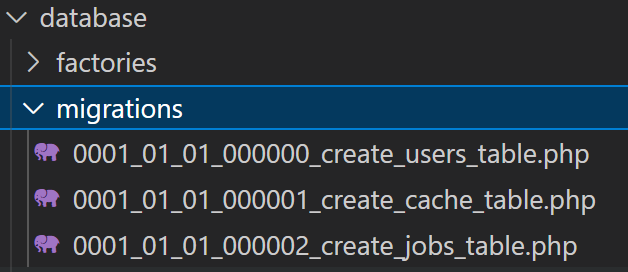
Es el orden en el cual se van a ejecutar. Al ejecutar las migraciones:
$ php artisan migrateVeremos en nuestra base de datos las tablas creadas.
Tips para tus migraciones
Va a ser el orden en el cual se encuentran definidas; por lo tanto, es común que las migraciones tengan relaciones entre ellas; y si, intentas ejecutar una migración que tiene una relación foránea con otra relación que aún no ha sido ejecutada, tendrás un error. Para ejemplificar esto; supón que, tenemos en nuestra carpeta de migraciones del proyecto:
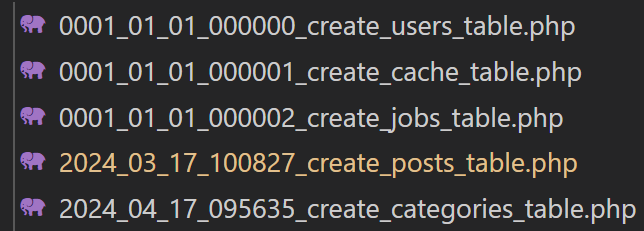
Que es el orden inverso que tenemos originalmente presentando en el apartado anterior (la migración de post y categoría); suponiendo que, no tengamos tablas en la base de datos del proyecto y si intentamos ejecutar las migraciones con:
$ php artisan migrateVerás que ocurre el error justamente cuando Laravel intenta crear la migración de post:
***
Migrating: 2024_04_17_100827_create_posts_table
  SQLSTATE[HY000]: General error: 1215 Cannot add foreign key constraint (SQL: alter table `posts` add constraint `posts_category_id_foreign` foreign key (`category_id`) references `categories` (`id`) on delete cascade)
  at C:\laragon\www\larafirststeps\vendor\laravel\framework\src\Illuminate\Database\Connection.php:712
    711▕         catch (Exception $e) {
  ➜ 712▕             throw new QueryException(
    713▕                 $query, $this->prepareBindings($bindings), $e
    714▕             );
    715▕         }
    716▕     }
\vendor\laravel\framework\src\Illuminate\Database\Connection.php
PDOException::("SQLSTATE[HY000]: General error: 1215 Cannot add foreign key constraint")\vendor\laravel\framework\src\Illuminate\Database\Connection.php
PDOStatement::execute()Ya que, al estar antes definida que la de categorías, no puedes crear la relación foránea.
¿Cómo sabe Laravel qué falta por migrar?
Si intentas ejecutar php artisan migrate de nuevo, verás un mensaje indicando que "no hay nada que migrar" (Nothing to migrate). ¿Cómo lo sabe el sistema?
Laravel crea automáticamente una tabla interna llamada migrations (que no verás en tus archivos de migración porque es del sistema). En esta tabla se guarda un registro de cada archivo ejecutado:
- Batch (Lote): Indica en qué grupo se ejecutó la migración. Por ejemplo, las tablas iniciales del proyecto suelen tener el lote 1, mientras que nuestra tabla de categorías tendrá el lote 2.
- Registro: Si el nombre del archivo ya está en esa tabla, Laravel simplemente lo salta.
Flujo de las migraciones
En este apartado vamos a ver otros comandos y opciones útiles sobre las migraciones:
Revertir las migraciones (rollback)
Muchas veces nos damos cuenta de que faltó agregar una columna, o necesitamos cambiar la definición de la misma, en estos casos tenemos dos escenarios posibles:
- Crear otra migración para agregar estas columnas o cambiar las existentes.
- Hacer un rollback de las migraciones y hacer los cambios en la migración que define dicha tabla que queremos cambiar y ejecutar nuevamente las migraciones.
En definitiva, hacemos un rollback cuando no va bien y tenemos que hacer correcciones; el comando es:
migrate:rollbackY si lo ejecutas, verás que se revierten justamente las migraciones que hayas ejecutado; es decir:
- Si cuando ejecutamos el comando de migrate se ejecutaron las migraciones para las categorías y posts, entonces, al ejecutar el rollback, se revirtieron ambas migraciones.
- Si cuando ejecutamos el comando de migrate se ejecutó solamente una de las migraciones, ya sea la de categorías o posts, entonces, al ejecutar el rollback, se habrá revertido justamente la migración que se ejecutó en el último migrate.
¿Cómo funciona el Rollback?
Básicamente, este comando busca el último número de lote (batch) en la tabla de migraciones y revierte todos los archivos que pertenezcan a ese grupo. Al ejecutarlo:
- Se dispara el método down() de la migración.
- Se elimina la tabla de la base de datos (en nuestro caso, la tabla de categorías desaparece).
- Se borra el registro correspondiente en la tabla interna de control de Laravel.
Ten mucho cuidado con este comando. En entornos de desarrollo no hay problema porque trabajamos con datos de prueba, pero si ejecutas un rollback en producción, eliminarás la tabla completa con todos los datos reales de los usuarios. ¡Úsalo con precaución!
Todo esto depende del número de lote que se crea al momento de ejecutar las migraciones:
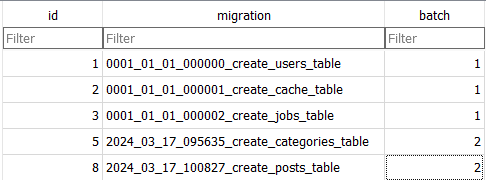
Este número es de carácter incremental, como ocurre cuando vas insertando nuevos registros en una tabla y se van generando los IDs/PKs de manera incremental:
Esta tabla es tomada en cuenta por el framework para saber que migraciones ha ejecutado, y tener el control del flujo en base al número de lote.
Importante notar que, si tenemos muchas migraciones y las mismas ya fueron ejecutadas, muchas veces no es posible hacer rollback hasta llegar a la migración que quieres editar; y esto es, para evitar revertir todas las migraciones que anteceden a esta; por lo tanto, una solución común es la de generar una nueva migración para indicar estos cambios.
Por ejemplo, suponte que tenemos las siguientes migraciones:
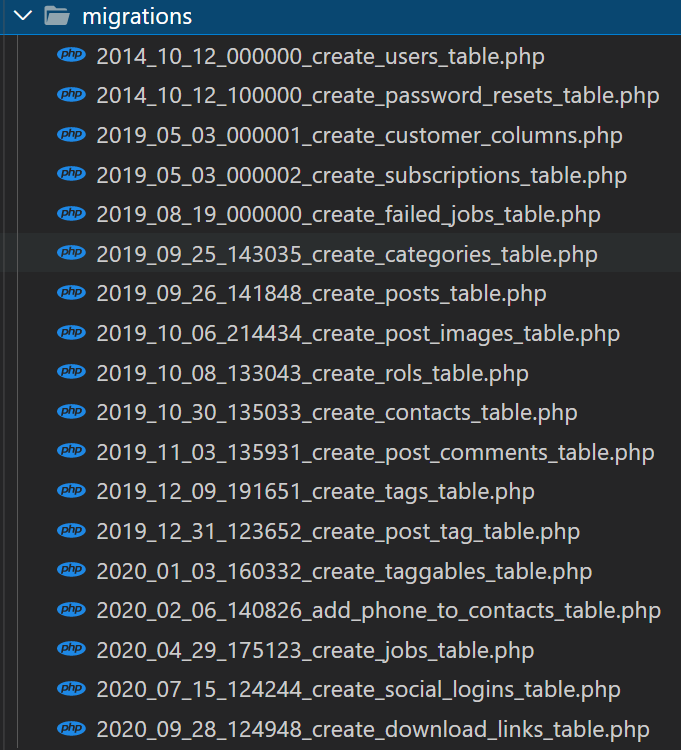
Y deseamos cambiar la migración de posts, que es una de las primeras como puedes evidencias en la imagen anterior; en estos casos, es muy complicado revertir todas tus migraciones hasta llegar a la de posts, para agregar la columna o columnas para luego ejecutar todas las migraciones nuevamente; lo que podemos hacer para evitar esto, es crear otra migración como:
// add_extra_campo_to_posts_table
<?php
use Illuminate\Database\Migrations\Migration;
use Illuminate\Database\Schema\Blueprint;
use Illuminate\Support\Facades\Schema;
return new class extends Migration
{
    /**
     * Run the migrations.
     *
     * @return void
     */
    public function up(): void
    {
        Schema::table('posts', function (Blueprint $table) {
            $table->string('extra_campo', 255)->nullable();
        });
    }
    /**
     * Reverse the migrations.
     *
     * @return void
     */
    public function down(): void
    {
        Schema::table('posts', function (Blueprint $table) {
            $table->dropColumn('extra_campo');
        });
    }
}
Que aplique los cambios sobre posts y la ejecutamos, para reflejar los cambios en la base de datos.
Ya que, recuerda que las migraciones las empleamos para dos propósitos, crear tablas, y alterar las tablas ya existentes con nuevas columnas, índices o removiendo estos.
Refrescar la base de datos
Este comando es una combinación entre el rollback y el migrate, ya que, Laravel lo que hace es hacer un rollback de todas las migraciones, para volverlas a ejecutar:
$ php artisan migrate:refreshSi intentas ejecutar un:
$ php artisan migrateVerás que, en este punto, Laravel no va ejecutar nuevamente las migraciones (devuelve "Nothing to migrate."), ya que, ya fueron ejecutadas; pero, si quieres hacer una ejecución fresca, tenemos el comando de:
$ php artisan migrate:refreshY verás que, primero hace un rollback y luego un migrate:
  2026_03_18_155116_create_categories_table  11.84ms DONE
  0001_01_01_000002_create_jobs_table  29.79ms DONE
  0001_01_01_000001_create_cache_table  19.75ms DONE
  0001_01_01_000000_create_users_table  29.64ms DONE
  0001_01_01_000002_create_jobs_table  55.35ms DONE
  2026_03_18_155116_create_categories_table  11.54ms DONE
  2026_03_18_160307_create_posts_table  14.34ms DONE
Opcional: Sincronización con GitHub: Control y Respaldo
Lo siguiente que haremos por buenas prácticas es sincronizar nuestro proyecto con GitHub. Aunque trabajes solo, esto te ofrece ventajas increíbles: te permite llevar un rastreo de cada cambio (saber qué hiciste y cuándo) y compartir el código entre distintas máquinas. Como estaré alternando entre Mac y Windows durante el curso, esto me asegura tener exactamente el mismo proyecto en ambos ambientes.
GitHub es el servicio más popular, aunque existen otros como GitLab. Es una herramienta que se integra con Git, el sistema de control de versiones que debes tener instalado en tu equipo.
Si usas Mac, Git ya suele venir instalado. En Windows, puedes descargarlo desde la página oficial. Una vez instalado, no olvides configurar tu usuario y correo globalmente.
Configuración del Repositorio
Para empezar, debes crear un nuevo repositorio en tu cuenta de GitHub. Yo le pondré un nombre descriptivo, como course-book-laravel-base-13. Una vez creado, seguiremos estos pasos en la terminal:
- git init: Inicializa el repositorio local en la carpeta de tu proyecto.
- git add .: Agrega todos los archivos del proyecto al área de preparación (staging) para que Git empiece a rastrearlos.
- git commit -m "Primeros pasos": Crea una "foto" o estado de tu proyecto con un mensaje descriptivo.
Subiendo el código a la nube
Una vez que tengas tus cambios locales, debemos conectarlos con el repositorio remoto en GitHub. Usaremos estos comandos (que GitHub te proporciona al crear el repo):
- git remote add origin [URL-DE-TU-REPOSIROTIO]: Establece el vínculo con el servidor.
- git branch -M main: Renombra la rama principal a main (una convención moderna).
- git push -u origin main: Sube tus archivos locales a la nube. En este punto, si es tu primera vez, se abrirá una ventana para que te autentiques.
Ahora, si recargas tu página de GitHub, verás todo tu código fuente, incluyendo la carpeta database/migrations con los cambios que hicimos.
Uso de Etiquetas (Tags) para el seguimiento del libro
Para que tú puedas tener el código exactamente igual a como yo lo dejo al final de cada sección, utilizaré Etiquetas (Tags) en lugar de ramas, ya que funcionan como un "espejo" o punto de control fijo.
Para crear y subir una etiqueta, los comandos son:
- git tag -a v0.1 -m "Migraciones completadas": Crea la etiqueta localmente.
- git push origin --tags: Sincroniza todas las etiquetas con el repositorio remoto.
Este proceso solo lo explicare en este apartado, aunque hare estos mismos pasos al final de cada capítulo.
Si necesitas ayuda para poder configurar Git en tu equipo:
https://www.desarrollolibre.net/blog/programacion-basica/la-guia-de-git-que-nunca-tuve
FOREIGN_KEY_CHECKS para el roolback de las migraciones de tipo foreign key en Laravel
Veremos cómo podemos resolver un error bastante molesto que puede ocurrir cuando haces el rollback de las migraciones que tengan relaciones de tipo foráneas en Laravel: el error en cuestión, luce como el siguiente:
SQLSTATE[HY000]: General error: 3730 Cannot drop table 'tutorials' referenced by a foreign key constraint 'inscribed_tutorial_id_foreign' on table 'inscribed'. (SQL: drop table if exists `tutorials`)
 at vendor/laravel/framework/src/Illuminate/Database/Connection.php:703
   699        // If an exception occurs when attempting to run a query, we'll format the error
   700    // message to include the bindings with SQL, which will make this exception a
   701      // lot more helpful to the developer instead of just the database's errors.
   702   catch (Exception $e) {
 703             throw new QueryException(
   704                $query, $this->prepareBindings($bindings), $e
   705            );
   706        }
   707    }
Esto es, a primeros análisis, un error de las claves foráneas o foreign key que aplicamos a nuestras tablas, todo es muy bueno cuando hacemos este tipo de relaciones, en la cual, por ejemplo, la tabla tutorials existe antes que la tabla inscribed_tutorial_id_foreign, y a esta última, aplicamos una relación de tipo FK o foránea:
<?php
use Carbon\Carbon;
use Illuminate\Database\Migrations\Migration;
use Illuminate\Database\Schema\Blueprint;
use Illuminate\Support\Facades\DB;
use Illuminate\Support\Facades\Schema;
class CreateTutorialsTable extends Migration
{
   /**
    * Run the migrations.
    *
    * @return void
    */
   public function up()
   {
       Schema::create('tutorials', function (Blueprint $table) {
           ***
           $table->foreignId('user_id')->constrained()
           ->onDelete('cascade');
           ***
       });
   }
   public function down()
   {
       DB::statement('SET FOREIGN_KEY_CHECKS = 0');
       Schema::dropIfExists('tutorials');
       DB::statement('SET FOREIGN_KEY_CHECKS = 1');
   }
}
Como puedes ver, la novedad está en que en el momento de borrar una tabla que guarda relaciones con otra tabla de tipo FK, desactivamos el check a las claves foráneas.

Resolución
Para evitar esto, podemos desactivar el check para las claves foráneas en aquellas tablas que es empleada por otras para guardar las referencias (FKs)
Opcional
En SQL es algo así:
SET FOREIGN_KEY_CHECKS = 0;
DROP TABLE IF EXISTS table1;
SET FOREIGN_KEY_CHECKS = 1;
Siempre recuerda, luego de hacer el drop de la tabla, volver a habilitar el check
FOREIGN_KEY_CHECKS para el roolback de las migraciones de tipo foreign key en Laravel
Veremos cómo podemos resolver un error bastante molesto que puede ocurrir cuando haces el rollback de las migraciones que tengan relaciones de tipo foráneas en Laravel: el error en cuestión, luce como el siguiente:
SQLSTATE[HY000]: General error: 3730 Cannot drop table 'tutorials' referenced by a foreign key constraint 'inscribed_tutorial_id_foreign' on table 'inscribed'. (SQL: drop table if exists `tutorials`)
 at vendor/laravel/framework/src/Illuminate/Database/Connection.php:703
   699        // If an exception occurs when attempting to run a query, we'll format the error
   700    // message to include the bindings with SQL, which will make this exception a
   701      // lot more helpful to the developer instead of just the database's errors.
   702   catch (Exception $e) {
 703             throw new QueryException(
   704                $query, $this->prepareBindings($bindings), $e
   705            );
   706        }
   707    }
Esto es, a primeros análisis, un error de las claves foráneas o foreign key que aplicamos a nuestras tablas, todo es muy bueno cuando hacemos este tipo de relaciones, en la cual, por ejemplo, la tabla tutorials existe antes que la tabla inscribed_tutorial_id_foreign, y a esta última, aplicamos una relación de tipo FK o foránea:
<?php
use Carbon\Carbon;
use Illuminate\Database\Migrations\Migration;
use Illuminate\Database\Schema\Blueprint;
use Illuminate\Support\Facades\DB;
use Illuminate\Support\Facades\Schema;
class CreateTutorialsTable extends Migration
{
   /**
    * Run the migrations.
    *
    * @return void
    */
   public function up()
   {
       Schema::create('tutorials', function (Blueprint $table) {
           ***
           $table->foreignId('user_id')->constrained()
           ->onDelete('cascade');
           ***
       });
   }
   public function down()
   {
       DB::statement('SET FOREIGN_KEY_CHECKS = 0');
       Schema::dropIfExists('tutorials');
       DB::statement('SET FOREIGN_KEY_CHECKS = 1');
   }
}
Como puedes ver, la novedad está en que en el momento de borrar una tabla que guarda relaciones con otra tabla de tipo FK, desactivamos el check a las claves foráneas.
Resolución
Para evitar esto, podemos desactivar el check para las claves foráneas en aquellas tablas que es empleada por otras para guardar las referencias (FKs)
Opcional:
En SQL es algo así:
SET FOREIGN_KEY_CHECKS = 0;
DROP TABLE IF EXISTS table1;
SET FOREIGN_KEY_CHECKS = 1;
Siempre recuerda, luego de hacer el drop de la tabla, volver a habilitar el check
Porque NO uso las migraciones para agregar columnas

Por aquí quiero hablar de un tema que creo que es interesante: las migraciones en Laravel.
Tipos de migraciones en Laravel
Recordemos que existen dos tipos de migraciones para entrar un poquito en contexto. Está la típica:
$ php artisan migrateSiempre comienza así. Luego, create, indicas qué es lo que quieres crear (por ejemplo, el nombre de la tabla: payments, libros, etc. — users ya la tenemos). Y con eso ya se entiende que vas a crear una tabla. Esto lo puedes ver aquí; por ejemplo, fue lo que hicimos para la parte de payments. Si la encuentro… aquí está. Entonces, se va a crear una estructura llamada payments.
Pero ¿qué pasa cuando quieres, por ejemplo, agregar una columna y demás? Ahí tenemos una sintaxis ligeramente distinta.
$ php artisan make:migration add_nombre_columna_to_nombre_tabla_tableEsto es un poquito complicado. Yo lo hablo desde la perspectiva de que soy un desarrollador independiente. Todos los proyectos que hago los hago yo mismo, ya sea para terceros o directamente para mí.
Por lo tanto, cuando quiero hablar con alguien, hablo conmigo mismo. No es un proyecto en equipo, así que tengo ciertas limitantes… y también adapto mi forma de programar a eso.
Por ejemplo, Git lo uso siempre. A mí me pueden explotar la máquina —lo lamentaría, claro— pero mi trabajo no lo pierdo porque siempre lo tengo sincronizado. Lo sincronizo, como quien dice, conmigo mismo.
Uso Git, luego voy a otra máquina, bajo los cambios, sigo desarrollando… y así. Esto es muy diferente cuando estás desarrollando en un equipo de 10 personas en un mismo proyecto. En esos casos puede que en algún punto se solapen archivos, haya conflictos, y se tengan que resolver con merge. Yo no tengo esos problemas, porque trabajo solo.
Tampoco es que vaya a prender dos máquinas para trabajar en paralelo. Trabajo en una, sincronizo, voy a la otra, hago pull, sigo trabajando, y ya.
La mala práctica que me funciona
Esto también se aplica un poco a las migraciones. Y aquí es donde reconozco que puedo estar siguiendo una mala práctica.
Yo odio tener tablas “regadas” en múltiples migraciones. Sobre todo con entidades tan genéricas y flexibles como los pagos. Por ejemplo, al principio tenía un producto llamado “curso”. Luego quise manejar también “libros”. Como al inicio mi organización no fue la mejor, tengo cosas duplicadas.
Eso luego afecta a otras tablas, como la de usuarios. Al principio no vendía nada, pero cuando empecé a vender, tuve que agregar más campos a users. Suponte que users no fue generada por Laravel, sino por mí. Esto aplica con cualquier entidad.
Lo que quiero concluir es que seguramente en algún punto vas a querer modificar las tablas. Sobre todo para agregar columnas o usar tipos enumerados. Siempre vas a querer agregar cositas.
La forma “Laravel” es crear una nueva migración y hacer los cambios ahí. Esa sería la solución correcta... o al menos la más recomendada. Pero ¿qué pasa? Cuando busques payments, por ejemplo, te van a aparecer 20 migraciones para esa tabla: una donde agregaste una columna, otra donde quitaste un enum, otra donde cambiaste el nombre…
Eso me parece horroroso. No me gusta.
Mi alternativa
En mi caso, prefiero tener toda la estructura definida en una sola migración y no en múltiples. Pero esto trae un problema: si haces un cambio, tienes que eliminar toda la base de datos para que la migración vuelva a aplicarse. Eso no es lo ideal porque perderías todos los datos de prueba en desarrollo (y en producción ni hablar: no se puede hacer).
Además, trabajo en un servidor compartido. No tengo acceso a la terminal para ejecutar estos comandos. Tengo que dar directamente el SQL. Que yo sepa, Laravel no genera ese SQL de forma directa, pero tú ya entiendes el problema.
¿Cómo lo resuelvo?
Lo que yo hago es no generar migraciones intermedias. Y es por eso que no recuerdo bien los comandos. Cuando quiero agregar un campo nuevo —por ejemplo, retornado— lo agrego directamente en la migración original. Esto pasa mucho: a veces desarrollas módulos después, como uno de cancelaciones o disputas, y te das cuenta de que necesitas nuevas columnas.
Por ejemplo, al principio tienes cancelado, y después te das cuenta de que necesitas también un campo disputa. Luego integras MercadoPago. Y todo eso serían cinco migraciones diferentes... ¡para una sola tabla!
Es una pesadilla leerlo así. Y si un desarrollador nuevo entra al equipo, tiene que armar el rompecabezas en su cabeza para entender cómo quedó la tabla.
Entonces, lo que yo hago es modificar directamente la migración original. Pero claro, ¿cómo replico eso en la base de datos ya creada? Lo que hago es usar herramientas como DBgin, TablePlus, phpMyAdmin o el que trae Laragon.
Migraciones manuales con SQL
Estos sistemas gestores de base de datos generan el comando SQL por detrás. Yo hago el cambio desde la interfaz gráfica (por ejemplo, agregar un campo enum) y luego copio ese SQL.
Después lo ejecuto manualmente en mis otras máquinas… y también en el servidor de producción (donde no tengo acceso a la consola). En total, uso unas 4 máquinas, más producción:
ALTER TABLE `file_payments`
CHANGE `payments` `payments` enum('paypal','stripe','free','other', 'google', 'apple') NOT NULL DEFAULT 'paypal';
De esta forma, tengo todas mis migraciones organizadas. Las lees, las abres, y no tienes que estar armando rompecabezas. Además, evito tener tantas migraciones.
Lo malo es que sí es una mala práctica, porque Laravel está pensado para que manejes la base de datos desde el framework. Pero como te digo, a mí me ha servido.
Aunque reconozco que trae problemas. Por ejemplo, una vez definí un enum con un espacio al final del valor… y eso causó problemas. Aquí en la migración estaba bien definido, pero en el SQL que se generó manualmente, no. Entonces, cuando comparas valores, no coinciden (null vs. vacío, por ejemplo).
Ese tipo de errores son sutiles y difíciles de detectar. Pero bueno, son cosas que uno aprende con el tiempo.
Cómo ver el SQL de las migraciones en Laravel con php artisan migrate --pretend
Al momento de querer ejecutar las migraciones, tenemos una opción muy útil: el comando --pretend. Este comando nos permite obtener el SQL que Laravel ejecutaría internamente en la base de datos. Es decir, no aplica directamente los cambios, sino que te muestra las sentencias SQL que se van a ejecutar.
Si trabajas con Laravel el tiempo suficiente, tarde o temprano te encuentras con esta situación: necesitas saber qué SQL exacto va a ejecutar una migración, pero no puedes permitirte correrla directamente. Ya sea porque estás en producción, en un staging compartido o simplemente porque quieres revisar bien los cambios antes de tocar la base de datos.
A mí me pasó justo eso. Tenía varias migraciones desincronizadas con la base de datos y ejecutar un migrate a ciegas no era una opción. Ahí es donde descubrí una de las opciones más útiles (y menos explotadas) de Artisan.
Por qué necesitar ver el SQL de una migración en Laravel
Laravel abstrae muy bien la base de datos, pero esa comodidad tiene un precio: muchas veces no ves el SQL real que se ejecuta por debajo.
Ver ese SQL es clave cuando:
- Estás trabajando en entornos compartidos.
- No tienes acceso a la terminal del servidor.
- Necesitas validar cambios delicados (alter tables, índices, constraints).
- Quieres ejecutar el SQL manualmente desde un gestor como phpMyAdmin o DBeaver.
En mi caso, el problema era doble: muchas migraciones acumuladas y cero margen de error. Necesitaba saber exactamente qué iba a pasar antes de que pasara.
El comando php artisan migrate --pretend explicado con ejemplo real
Por ejemplo, como puedes ver en pantalla, aparecen muchas migraciones. Esto se debe a que tengo una mala sincronización entre las migraciones y la base de datos, pero bueno… esa es otra historia.
$ php artisan migrate --pretendComo puedes ver, Laravel nos escupe por consola todo el SQL. El único detalle es que:
- Algunas líneas tienen caracteres extraños (íconos raros).
- No añade los puntos y comas al final de cada sentencia.
Qué hace exactamente --pretend
- Recorre todas las migraciones pendientes.
- Traduce el Schema Builder a SQL real.
- Imprime en consola las sentencias CREATE, ALTER, DROP, etc.
- No aplica ningún cambio en la base de datos.
Entonces, hay que darle un pequeño formato para que quede más legible. Si quieres, le puedes pedir a ChatGPT que te lo formatee por ti. Pero más allá de eso, lo más importante es que ya tienes el SQL listo para ejecutar en tu base de datos.
Qué NO hace (y errores comunes)
Conviene dejar esto claro:
- ❌ No ejecuta las migraciones.
- ❌ No actualiza la tabla migrations.
- ❌ No garantiza que el SQL esté “listo para producción” tal cual sale.
Y aquí entra la parte que casi nadie comenta.
¿Para qué sirve esto?
Te estarás preguntando: ¿para qué puede ser útil?
Como he comentado en otros videos, esto es especialmente valioso cuando estás trabajando en ambientes compartidos, como servidores de staging o producción.
En estos entornos:
- No siempre tienes acceso a la terminal.
- Por lo tanto, no puedes ejecutar php artisan migrate directamente.
- Pero sí puedes acceder al manejador de base de datos (por ejemplo, phpMyAdmin o DBeaver).
Entonces, si necesitas crear nuevas tablas o aplicar cambios, puedes copiar este SQL y ejecutarlo directamente.
Antes de conocer esta opción, lo que yo hacía era:
- Ir al manejador de estado de base de datos.
- Exportar la tabla recién creada.
- Tomar el SQL resultante.
- Luego ejecutarlo en producción.
Un proceso más engorroso, sobre todo si tenías que modificar tablas existentes.
Con --pretend, todo más fácil
Ahora, con esta opción de --pretend, todo se simplifica:
- Puedes ver directamente el SQL, incluso si la migración modifica columnas existentes o añade restricciones.
- Ya no dependes de exportar desde el manejador visual.
- Y puedes copiar/pegar fácilmente el SQL para ejecutarlo en otros entornos.
Problemas reales al usar --pretend (y cómo solucionarlos)
El comando funciona, pero no es perfecto.
SQL sin punto y coma
Uno de los primeros detalles que noté es que muchas sentencias salen sin ; al final. Si copias y pegas eso directamente en un gestor de base de datos, puede darte errores.
Solución:
Un formateo rápido (incluso pedirle a Gemini que lo limpie) y listo.
Caracteres extraños en consola
Dependiendo del sistema y la versión, algunas líneas aparecen con símbolos raros o caracteres de control. No es grave, pero sí molesto si quieres reutilizar el SQL.
En mi caso, bastó con:
- Copiar el output
- Limpiarlo en un editor
- Ajustar el formato
Lo importante es que el contenido SQL está ahí.
Cómo formatear el SQL rápidamente
Opciones rápidas:
- Editor de código + búsqueda/reemplazo
- Herramientas online de SQL formatter
- O directamente… pedírselo a ChatGPT
Más allá del formato, el valor real es que ya tienes el SQL exacto que Laravel ejecutaría.
Usar el SQL de migraciones en entornos sin acceso a terminal
Aquí es donde --pretend realmente brilla.
En muchos entornos de staging o producción:
- No puedes usar php artisan.
- Pero sí tienes acceso a la base de datos.
Eso significa que puedes:
- Ejecutar migrate --pretend en local.
- Copiar el SQL.
- Ejecutarlo manualmente en:
- phpMyAdmin
- DBeaver
- MySQL Workbench
- El gestor que uses
Alternativas para inspeccionar migraciones en Laravel
Aunque --pretend es mi opción favorita, no es la única.
Revisar archivos de migración
- Entrar a database/migrations y leer los métodos up() y down() ayuda a entender la lógica, aunque no siempre es trivial traducir mentalmente eso a SQL, sobre todo en migraciones grandes.
DB::statement y SQL crudo
Para casos más avanzados (vistas, funciones, triggers), muchas veces acabas usando SQL puro:
DB::statement("CREATE VIEW mi_vista AS SELECT ...");Aquí no hay misterio: el SQL es explícito. Pero justo por eso, --pretend sigue siendo clave cuando usas el Schema Builder.
Extra: Cómo Crear Copias de Seguridad de la Base de Datos con Laravel Spatie Backup
La gestión de copias de seguridad es un pilar fundamental en la infraestructura de cualquier aplicación web. Para automatizar este proceso, existe un paquete altamente eficiente llamado Spatie Laravel Backup. Esta herramienta permite generar respaldos completos tanto del código y archivos del sistema como de la base de datos (exportando las consultas estructuradas en archivos SQL o archivando bases de datos ligeras).
Aunque funciona con cualquier motor compatible con Laravel (como MySQL o PostgreSQL), este paquete resulta especialmente útil al trabajar con bases de datos como SQLite, cuyo acceso y respaldo manual a veces puede ser más complejo según el software o el entorno de servidor utilizado.
Instalación y Configuración del Paquete
La instalación se realiza de forma estándar mediante Composer a través de la terminal:
$ composer require spatie/laravel-backupOpcionalmente, se puede publicar el archivo de configuración para personalizar los parámetros del respaldo:
$ php artisan vendor:publish --provider="Spatie\Backup\BackupServiceProvider" --tag=backup-configEl archivo de configuración generado permite excluir explícitamente directorios y archivos pesados o innecesarios para reducir el tamaño final del archivo comprimido, tales como:
- Módulos de Node (
node_modules). - Dependencias instaladas por PHP (
vendor). - Archivos temporales o de caché del propio framework.
- Carpetas internas del almacenamiento local (
storage).
'include' => [
    base_path(),
    // storage_path(),  // Include if you use zero downtime deployments and don't follow symlinks
],

'exclude' => [
    base_path('vendor'),
    base_path('node_modules'),
    storage_path('framework'),
],
Ejecución del Respaldo desde la Línea de Comandos
Una vez completada la instalación, el paquete habilita un comando personalizado en la interfaz CLI de Artisan para ejecutar la copia de seguridad de forma manual o programada:
$ php artisan backup:runAl ejecutar este comando, el framework procesa los componentes definidos y genera un archivo comprimido en formato .zip dentro del directorio privado configurado (habitualmente en storage/app/private o en la ruta definida en el archivo de configuración).
Ventajas Operativas en Entornos de Producción
El verdadero valor de utilizar un paquete de respaldos integrado radica en la independencia y automatización que otorga al proyecto:
- Independencia del Panel del Hosting: No se requiere acceder manualmente a paneles de control externos (como cPanel, phpMyAdmin o gestores de servidores) para exportar la base de datos.
- Integración con Git: Dado que el código fuente del proyecto se sincroniza habitualmente en repositorios remotos como GitHub, el comando de respaldo puede configurarse para enfocarse prioritariamente en la base de datos y los archivos cargados por los usuarios.
- Programación de Tareas (Task Scheduling): El comando
backup:runpuede integrarse fácilmente en el programador de tareas nativo de Laravel (Console/Kernel.php) para generar respaldos automáticos a diario o semanalmente, enviando notificaciones por correo o Slack en caso de éxito o fallo.
Implementar un sistema de backups interno mediante spatie/laravel-backup garantiza la integridad de los datos frente a contingencias en el servidor. Al reducir un proceso complejo a un único comando de Artisan, los desarrolladores aseguran la recuperación rápida de la aplicación con un esfuerzo de mantenimiento mínimo.
Preguntas frecuentes sobre el SQL de migraciones en Laravel
- ¿--pretend ejecuta algo en la base de datos?
- No. Solo muestra el SQL.
- ¿Puedo usar ese SQL directamente en producción?
- Sí, pero revísalo y formátalo antes.
- ¿Funciona para modificar tablas existentes?
- Sí, y de hecho es uno de sus mayores beneficios.
- ¿Por qué Laravel no pone los ;?
- Porque el output está pensado para lectura, no como script final.
Actualiza tu base de datos sin eliminar todas las tablas
Al desarrollar con Laravel, es frecuente requerir un reinicio completo de las migraciones de la base de datos mediante comandos como php artisan migrate:fresh. Sin embargo, en muchas ocasiones se prefiere no perder los registros de ciertas tablas que ya están definidas o que contienen información clave para el desarrollo, como usuarios o categorías.
Uso del Paquete Custom Fresh
Para resolver este escenario existe el paquete Custom Fresh (desarrollado por la comunidad), el cual permite ejecutar un reinicio de la base de datos conservando las tablas que especifiquemos manualmente.
$ composer require ramadan/custom-freshUna vez instalado el paquete a través de Composer, se cuenta con dos sintaxis equivalentes para su ejecución:
$ php artisan fresh:custom --keep=users,categoriesO utilizando la sintaxis abreviada con parámetros separados:
$ php artisan fresh:custom users,categoriesGestión de Integridad en las relaciones
Es indispensable considerar las claves foráneas e integridad referencial al seleccionar qué tablas conservar. Por ejemplo, si la tabla de publicaciones (posts) tiene una relación directa con la tabla de categorías (categories), no es posible conservar la tabla principal si se elimina la tabla relacionada, ya que se generarían conflictos de claves foráneas en el motor de base de datos.
Resultado de la Ejecución
Al ejecutar el comando, la consola mostrará en detalle cuáles tablas fueron reestructuradas y cuáles se mantuvieron intactas. El proceso vacía y reejecuta las migraciones de todas las tablas del sistema, a excepción de las especificadas en la instrucción (como users y categories), preservando así sus datos originales.
Durante las fases tempranas de un proyecto, es común modificar constantemente la estructura de las tablas. Una práctica habitual en Laravel consiste en crear archivos de migración adicionales para alterar columnas existentes (utilizando
Schema::table).Para mantener una estructura limpia en el código, resulta más eficiente mantener la definición de cada tabla concentrada en su archivo de migración original en lugar de dispersar cambios en múltiples archivos de alteración. El uso de paquetes como Custom Fresh facilita esta metodología, permitiendo actualizar y reejecutar las migraciones principales sin perder la información de prueba acumulada en tablas clave.
Otra variante, Documentación Interactiva (Generar Diagrama) de Base de Datos con Laravel
El paquete Laravel Truss permite visualizar de forma interactiva la estructura completa de la base de datos de un proyecto. Su función principal es inspeccionar el esquema en tiempo real y generar un diagrama entidad-relación detallado que refleja la estructura de las tablas y sus correspondientes asociaciones.
Instalación y Acceso en Entornos de Desarrollo
Dado que esta herramienta tiene como propósito la inspección técnica del sistema, su instalación debe restringirse exclusivamente al entorno de desarrollo (dev):
$ composer require albertoarena/laravel-truss --devUna vez instalado, el panel de inspección se habilita de forma predeterminada únicamente en el entorno local. Para acceder a la interfaz web, basta con ingresar a la ruta configurada en el navegador (por ejemplo, /truss).
Funcionalidades e Interfaz Interactiva
La herramienta ofrece diversas funcionalidades para el análisis visual del esquema de datos:
- Visualización de relaciones: Trazado automático de claves foráneas e integridad referencial entre las distintas tablas del sistema.
- Inspección de campos: Detalle explícito de cada columna, incluyendo tipos de datos, índices y claves primarias.
- Navegación y búsqueda: Filtro de tablas específicas y soporte para controles de zoom mediante la rueda del ratón o la interfaz gráfica.
- Análisis y sugerencias: Módulo de observaciones que detecta posibles inconsistencias en las relaciones, índices faltantes o convenciones de nombres.
- Personalización visual: Conmutación entre modo claro y modo oscuro para la interfaz.
Exportación y Mantenimiento de la Documentación
Una de las mayores ventajas de este paquete es la posibilidad de exportar el diagrama generado en múltiples formatos estándar, tales como:
- Formatos de imagen vectorial y mapa de bits: SVG y PNG.
- Formatos de datos y modelado: DBML y diccionario de datos en formato texto.
Dado que la base de datos de un proyecto evoluciona constantemente a lo largo del ciclo de vida del software, contar con una herramienta que regenere el diagrama en tiempo real facilita el mantenimiento actualizado de la documentación técnica. Las capturas o esquemas exportados pueden incorporarse directamente al repositorio del proyecto sin necesidad de dibujar los diagramas manualmente.
Conclusión
Si alguna vez necesitas ver, revisar o reutilizar el SQL de tus migraciones en Laravel, php artisan migrate --pretend es una herramienta imprescindible. No solo te ahorra tiempo, sino que te da control real en escenarios donde ejecutar migraciones directamente no es una opción.
Desde que empecé a usarlo, dejé atrás muchos procesos manuales innecesarios. No es perfecto, pero bien usado, es una de esas pequeñas joyas que te hacen trabajar mucho más tranquilo.
Conoce la joya de Laravel, las colecciones para listados de datos.