Índice de contenido
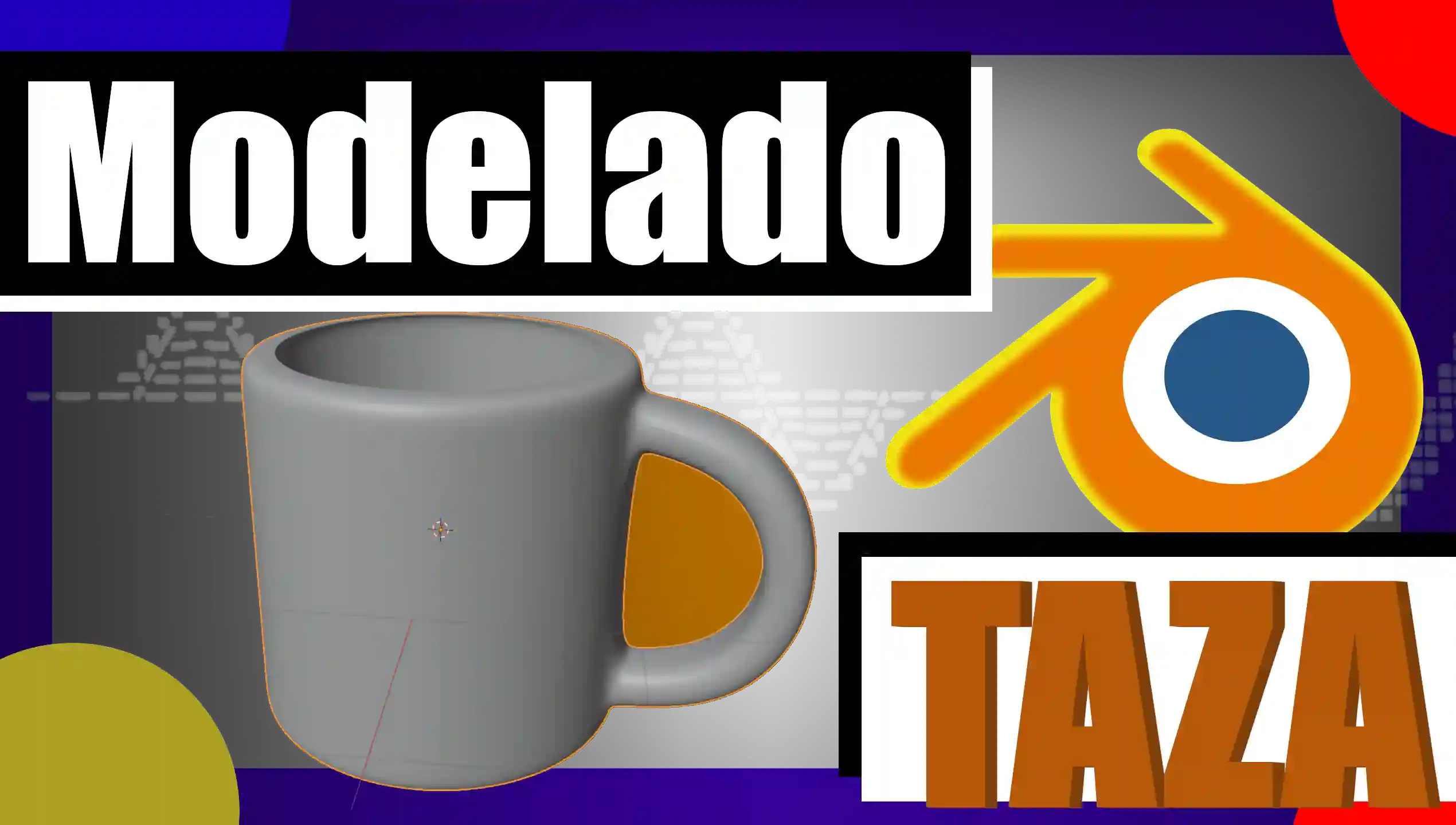
Si estás siguiendo esta serie para iniciarte en Blender, este ejercicio es perfecto para practicar la manipulación de mallas y el uso de modificadores.
Anteriormente vimos, ¡No activaste la simetría en el Modelado o Esculpido en Blender! Esta solución oculta En segundos
1. Preparación de la base
- Limpieza: Selecciona todo (A) y elimina (X o Delete) los objetos iniciales.
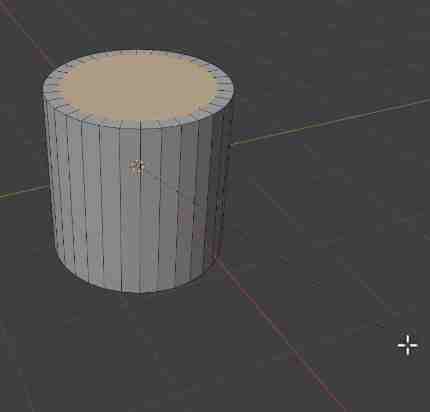
- Crear cilindro: Usa Shift + A y busca "Cylinder" (o "Cilindro").
- Modo Edición: Presiona Tab o selecciona el modo desde el panel superior para editar la geometría.
- Selección de caras: Cambia al modo de selección de caras (3 en tu teclado).
2. Creación del grosor y vaciado
- Inset: Selecciona la cara superior y presiona I para crear un inset hacia adentro. Si quieres grosor también en la base, puedes seleccionar ambas caras (usando Shift para selección múltiple) y aplicar I.
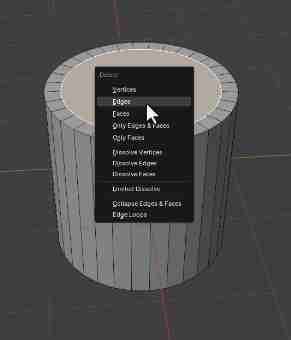
- Eliminar tapa: Con la cara superior seleccionada, presiona Delete y elige Faces para dejar la taza hueca.
3. Modelado del asa
- Cortes: Presiona Ctrl + R para añadir un corte en el medio. Confirma con Enter.
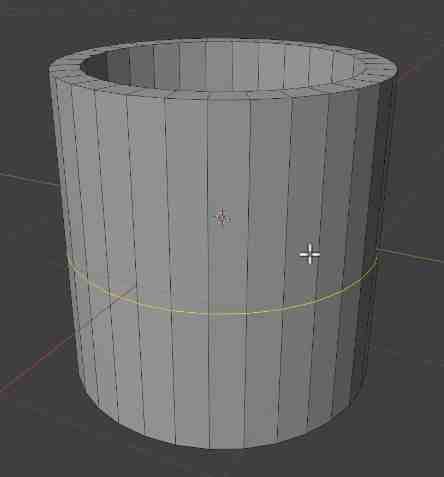
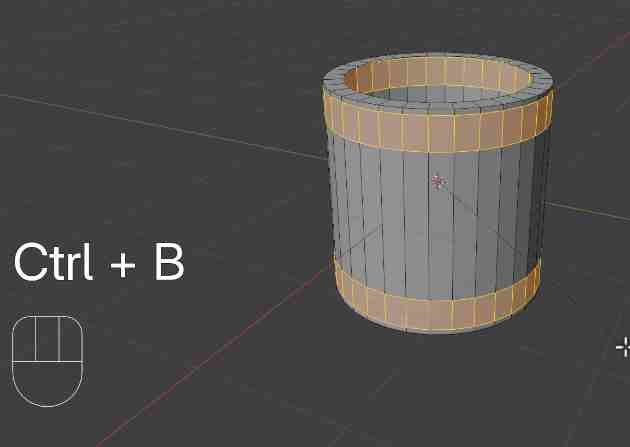
- Bevel (Bisel): Presiona Ctrl + B para crear el bevel. Ajusta el ancho para delimitar dónde irá el asa.
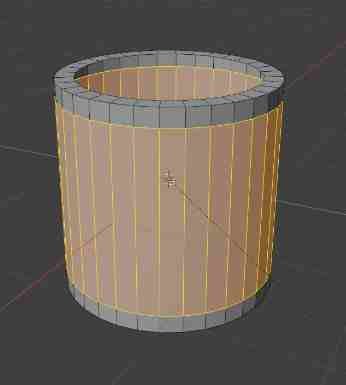
- Selección de loops: Usa Alt + Click para seleccionar el loop de caras. Para seleccionar ambos anillos (superior e inferior) sin perder la selección, mantén presionada la tecla Shift.
- Luego, seleccionas los loops con Alt +Shift:
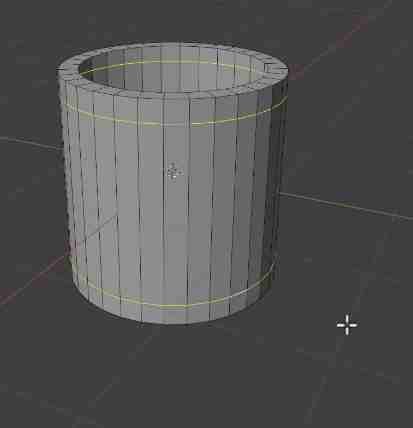
- Y aplicas un bevel:
- Crear el puente: Selecciona las dos caras enfrentadas que formarán el asa, ve al menú Edge y elige Bridge Edge Loops:
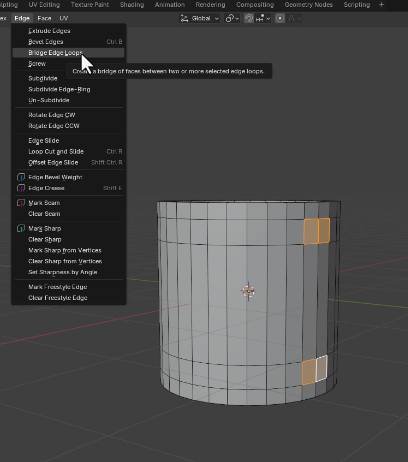
Luego, extruyes un poco hacia afuera con E:
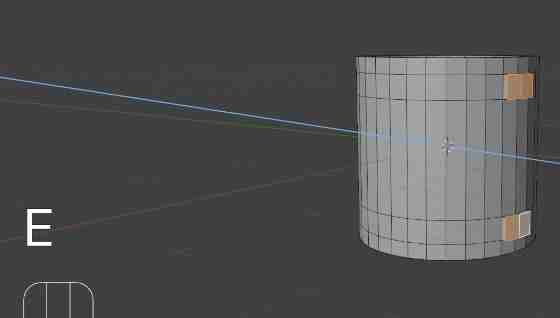
- Y subes control, subes la cantidad de cortes:
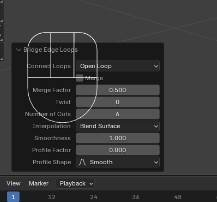
Si aparece un panel emergente, ajusta el número de cortes y cambia la interpolación a Blend Surface para lograr una curva natural y suavizada.
4. Suavizado final
- Modo Objeto: Sal del modo edición (Tab).
- Subdivision Surface: Con la taza seleccionada, presiona Ctrl + 3. Esto aplicará el modificador Subdivision Surface de nivel 3.
- Puedes ajustar este parámetro manualmente en el panel de Modificadores (sección Generate), donde podrás controlar cuánta geometría quieres aplicar según el nivel de suavizado deseado.
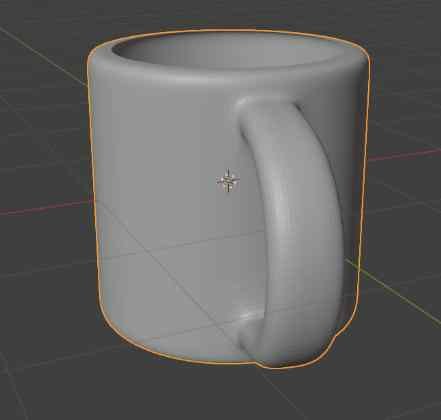
Consejo: Recuerda guardar tu archivo con frecuencia (Ctrl + S), ya que al aplicar el modificador de subdivisión, la cantidad de polígonos aumenta considerablemente.
El siguiente paso, primeros pasos con el scripting en Blender con Python.