Índice de contenido
- Agregando objetos
- El 3D Cursor
- ️ Creación y Transformación de Objetos
- Restricción de Ejes
- Gizmos
- ️ Modo Objeto vs. Modo Edición
- Transformaciones por eje
- Herramientas de Modelado Esenciales
- ✅ Aplicación de Transformaciones
- Atajos Salvavidas
- Selección de Objetos en Blender
- Agregar Objetos en Blender
- ¿Donde se agrega la figura?
- Eliminar Objetos en Blender
- Duplicar Objetos en Blender
En el post anterior presentamos la interfaz gráfica y el sistema de paneles. En este punto, doy por hecho que ya dominas el movimiento básico en el entorno 3D en Blender. Recuerda que la rueda del ratón es tu mejor aliada: presiónala para rotar, usa Ctrl + Rueda para el zoom y Shift + Rueda para desplazarte lateralmente (Pan).
Antes de empezar, limpia tu escena: selecciona todo con la tecla A y presiona X o Delete para borrar los objetos iniciales (la lampara y la cámara).
Agregando objetos
Si presionas Shift + A, te va a aparecer este menú.
Recuerda que también puedes buscar las opciones, pero Shift + A es el atajo de teclado:
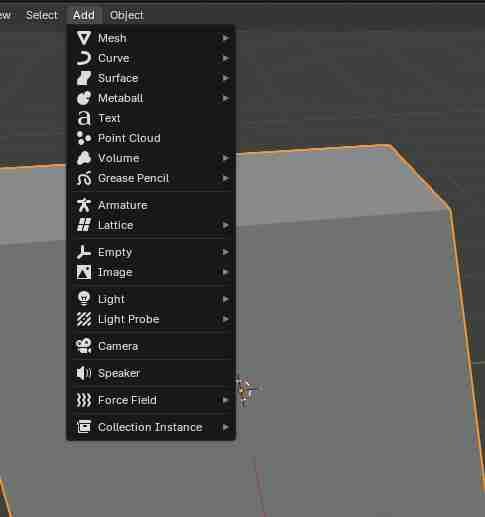
Desde aquí puedes agregar nuevamente un cubo si quieres, pero también tienes un círculo, una esfera y muchas otras figuras. Vamos a empezar trabajando con el cubo, ya que es excelente para aprender: no tiene tanta geometría y es ideal para practicar.
El 3D Cursor
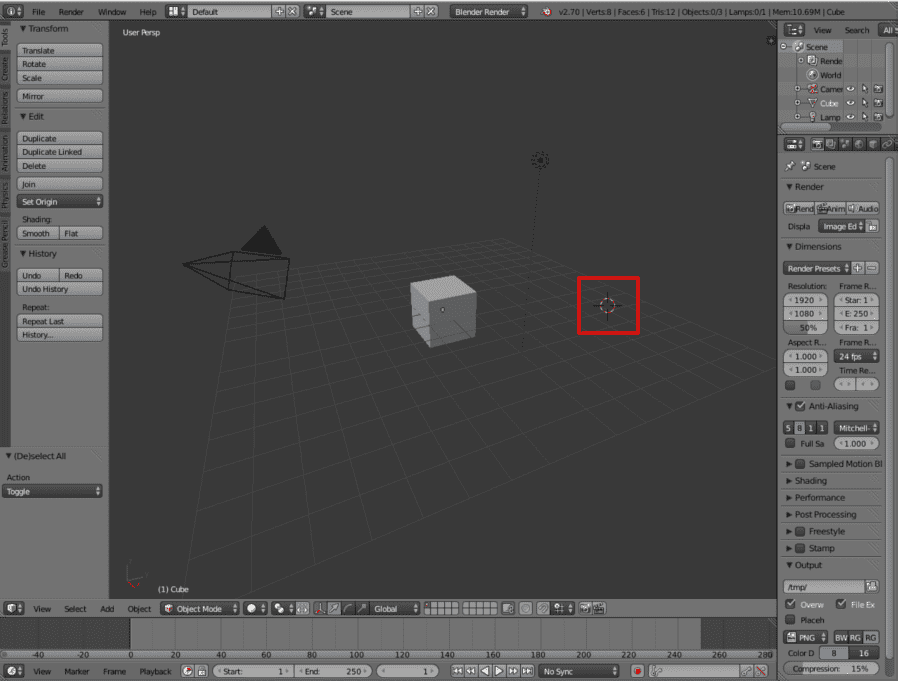
Esa pequeña mira roja y blanca que ves en el centro es el 3D Cursor. Es una herramienta muy potente que sirve, entre otras cosas, como punto de referencia para indicar dónde se añadirán los nuevos objetos.

️ Creación y Transformación de Objetos
Para añadir una figura, usa el atajo Shift + A. Verás un menú donde puedes elegir mallas básicas (Meshes). Vamos a empezar con un Cubo, ya que tiene una geometría sencilla para practicar las operaciones básicas:
- G (Grab/Move): Para trasladar o mover el objeto.
- R (Rotate): Para rotar.
- S (Scale): Para escalar o cambiar el tamaño.
Restricción de Ejes
Si quieres ser preciso, puedes restringir cualquier operación a un eje específico (X, Y o Z). Por ejemplo, presiona S y luego Z para escalar el cubo solo hacia arriba. Una vez alcances el tamaño deseado, confirma con un clic izquierdo.
Gizmos
Tambien tenemos los gizmos, que son estos controles que ves acá:
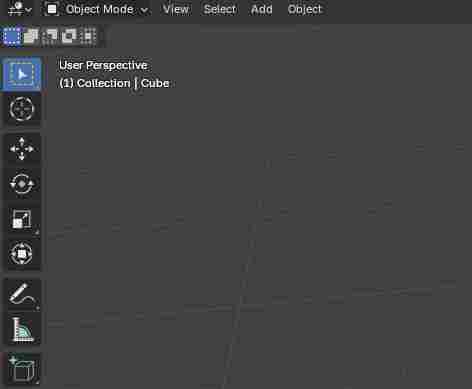
Por ejemplo, puedes activar el gizmo de rotación y ver cómo puedes rotar el objeto en todos los ejes. Lo mismo ocurre con el escalado.
️ Modo Objeto vs. Modo Edición
Hasta ahora hemos trabajado en Modo Objeto (estructural). Sin embargo, los objetos 3D están formados por una malla de vértices, bordes y caras. Para interactuar con ellos, debemos entrar en Modo Edición presionando la tecla Tab o sobre el menu (en la imagen anterior puedes ver un select que dice “Object Mode” busca “Edit Mode”.)
Dentro del Modo Edición, puedes alternar el tipo de selección usando los números de la fila superior (no del teclado numérico):
- Vértices: Los puntos de unión (Tecla 1).
- Bordes (Edges): Las líneas que unen los vértices (Tecla 2).
- Caras (Faces): Las superficies planas (Tecla 3).
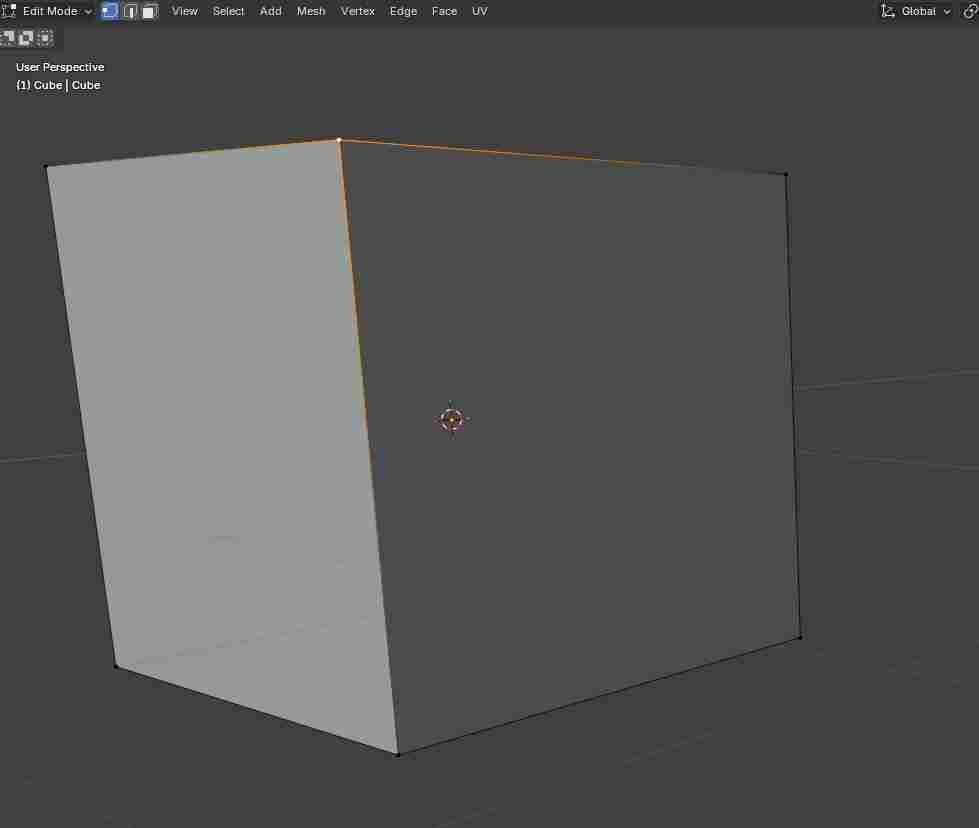
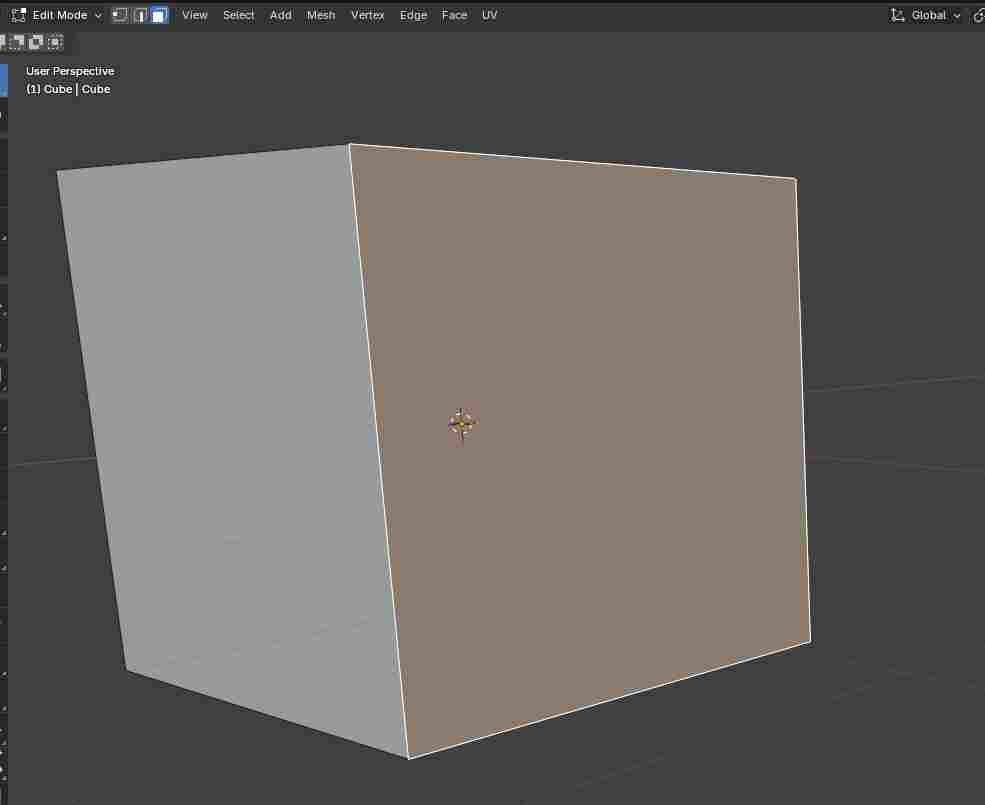
En modo edición puedes trabajar con:
- Vértices
- Aristas
- Caras
Puedes cambiar entre estos modos usando los botones de arriba o con las teclas 1, 2 y 3.
Entre otras herramientas (en la siguiente imagen, puedes ver en el panel de arriba las 3 opciones marcadas al lado del SELECT que dice “Edit Mode”):
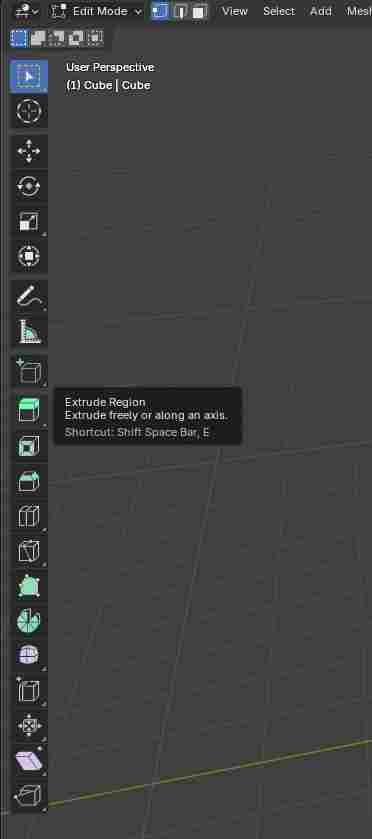
Todos los vertices, lados o caras, también se les pueden aplicar transformaciones geométricas, tal cual el modo objeto.
Recuerda:
- Azul → eje Z
- Rojo → eje X
- Verde → eje Y
También tenemos atajos de teclado, que son los que te recomiendo aprender:
- G → mover (grab)
- R → rotar (rotation)
- S → escalar (scale)
Por ejemplo, presionas G y mueves el objeto donde quieras. Con R lo rotas y con S lo escalas.
Transformaciones por eje
Si quieres aplicar cualquiera de estas operaciones en un solo eje, primero activas la operación y luego presionas el eje:
- X
- Y
- Z
Por ejemplo: presionas S para escalar o desplazas y luego X, y solo se escalará en el eje X:
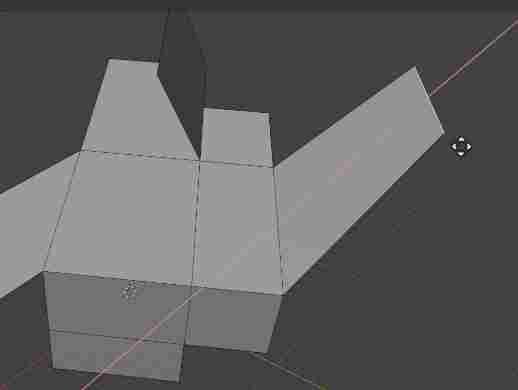
Cuando termines, haces clic y listo.
Apréndete esto bien, porque ahorra muchísimo tiempo.
Aquí puedes mover, escalar o rotar vértices individuales, lados o caras, exactamente igual que antes, pero ahora a nivel de geometría.
Practica bastante esto: selecciona varios elementos con Shift, muévelos, escálalos, rótalos, y ve qué pasa.
Herramientas de Modelado Esenciales
Aquí es donde empieza la magia del modelado. Te presento las dos herramientas más utilizadas:
- Extruir (E): Permite duplicar la geometría seleccionada y desplazarla, creando nuevo volumen. Es ideal para sacar brazos o respaldos de una silla la tecla es la E y la puedes también sacar desde el panel en la imagen anterior:
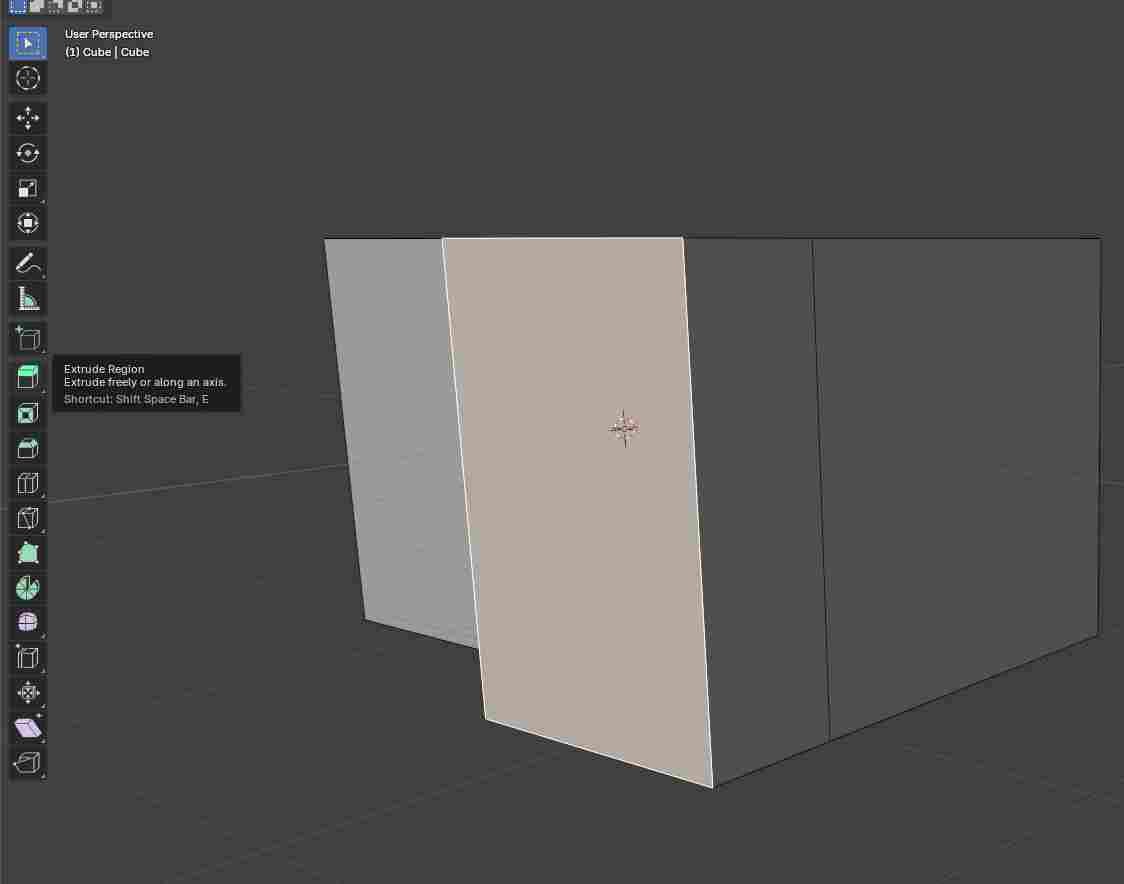
- Inset (I): Crea una cara interna dentro de la seleccionada. Es muy útil para definir áreas donde luego podrías extruir hacia adentro o hacia afuera (como las patas de un mueble):
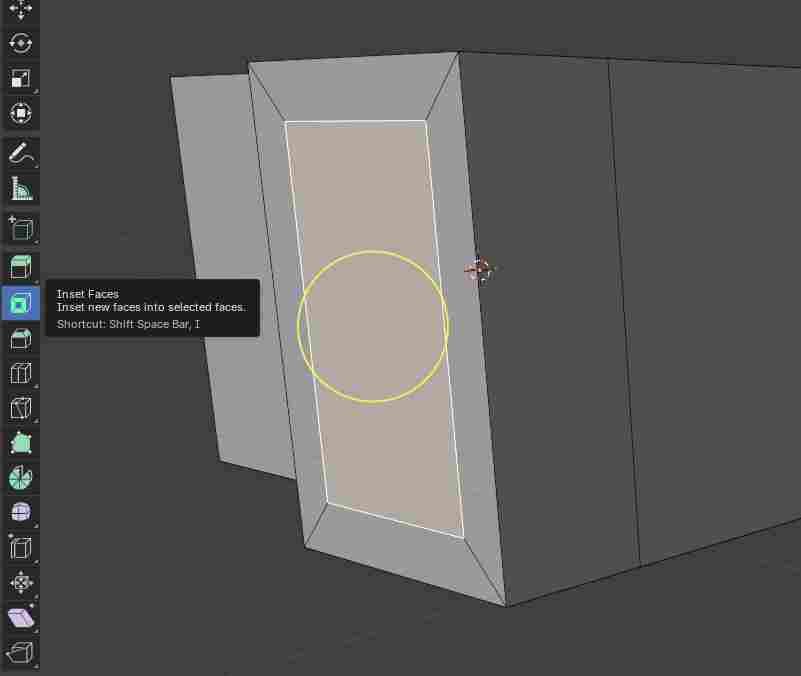
Consejo de flujo: Para el Inset, mantén el ratón un poco alejado de la geometría antes de presionar I. Esto te dará más espacio de maniobra para ajustar el grosor de forma precisa.
✅ Aplicación de Transformaciones
Un paso crítico cuando escalas o rotas objetos es Aplicar las Transformaciones. Si tu escala no está en 1.0 en todas las direcciones, las herramientas como el Extrude o el Bevel pueden distorsionarse. Para corregirlo, en Modo Objeto, presiona Ctrl + A y selecciona All Transforms. Esto reseteará los valores internos sin cambiar la forma de tu modelo:
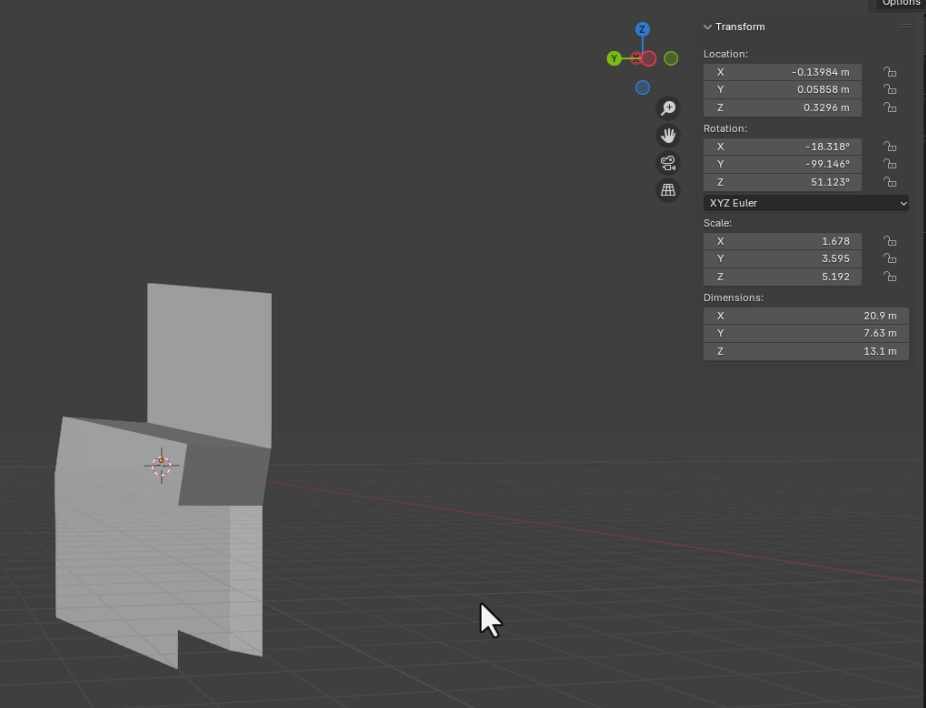
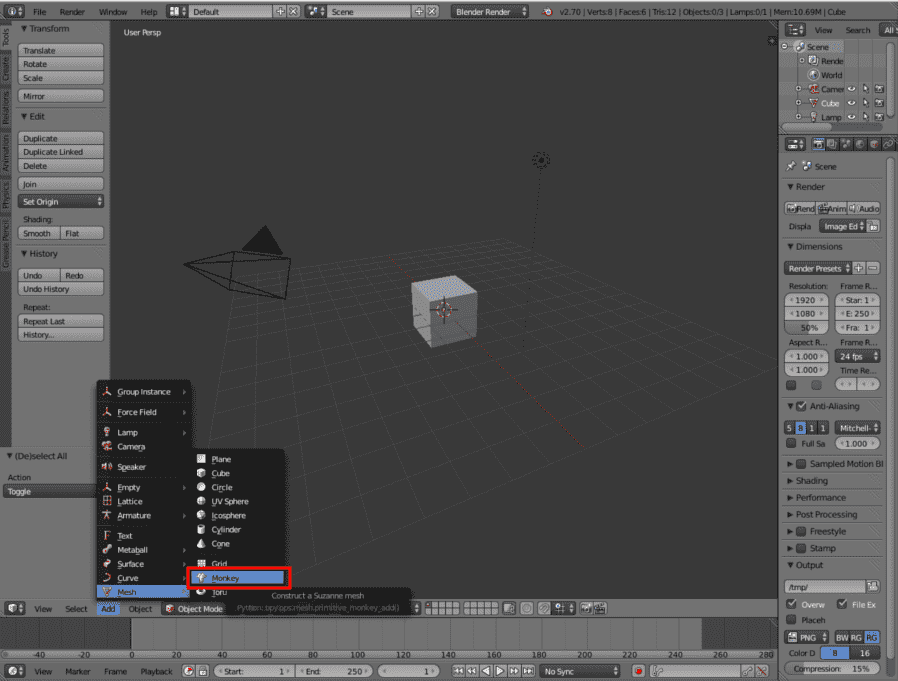
Finalmente, si quieres probar algo con más geometría, añade a Suzanne (Shift + A -> Mesh -> Monkey). Es la mascota oficial de Blender y sirve perfectamente para probar sombras y texturas más complejas.
Atajos Salvavidas
- F3: El buscador global. Si olvidas dónde está una herramienta o su atajo, búscala por su nombre aquí.
- Punto (.) del teclado numérico: Centra la cámara automáticamente en el objeto seleccionado. Ideal si te pierdes en el espacio 3D.
- Tab: cambiar entre modo objeto y modo edición
Selección de Objetos en Blender
Lo primero que tenemos que tener claro es que para seleccionar objetos en Blender; entiéndase figuras geométricas, cámaras, lámparas, entre otros; basta con emplear el click derecho sobre el objeto.
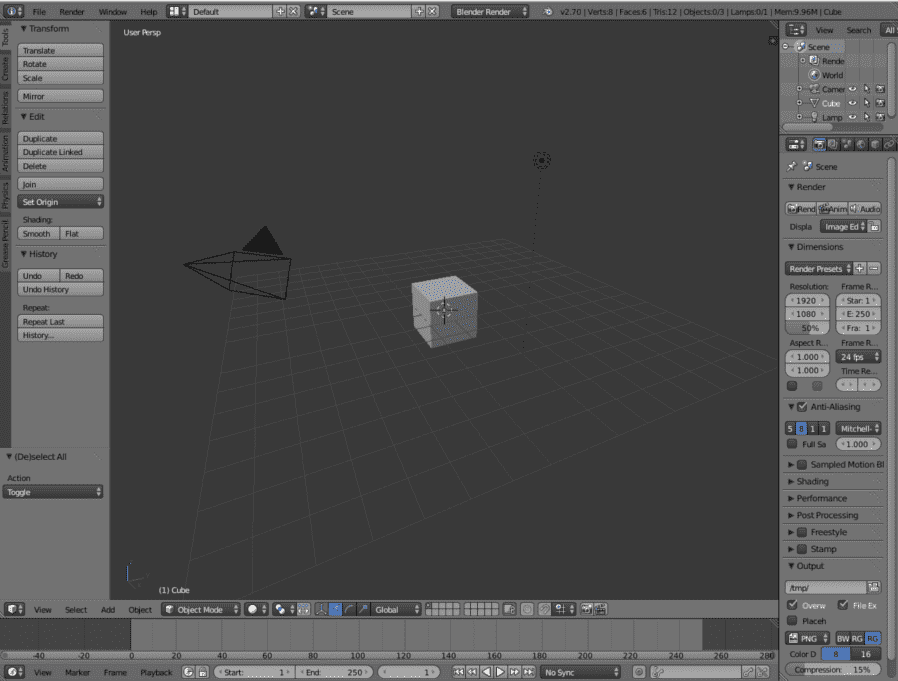
¿Cómo sabemos que el objeto está seleccionado?, Blender marca dicho objeto con un delineado naranja alrededor del mismo:
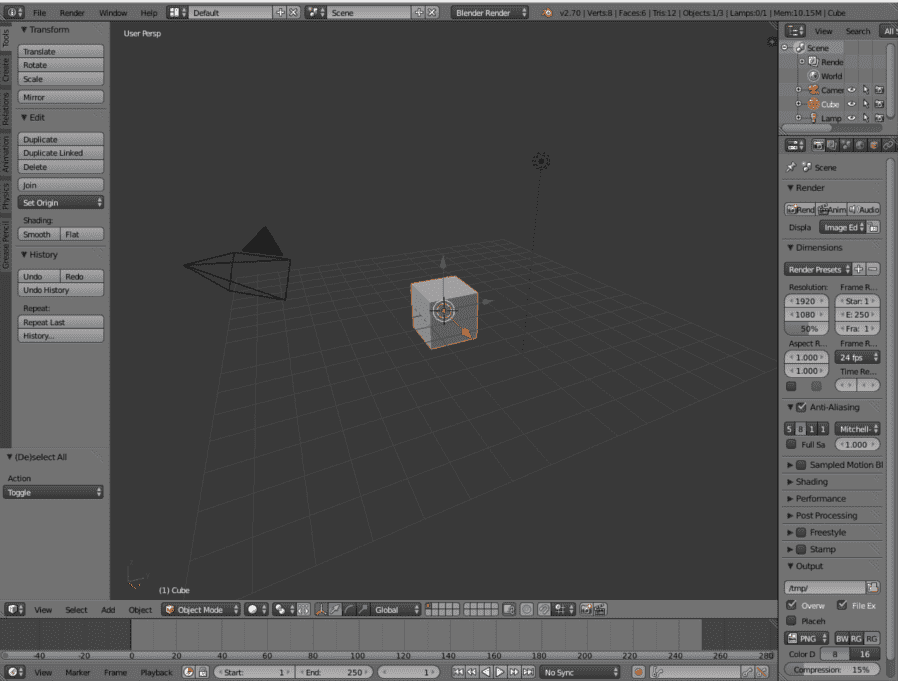
Podemos seleccionar todos los objetos presionando la tecla A.
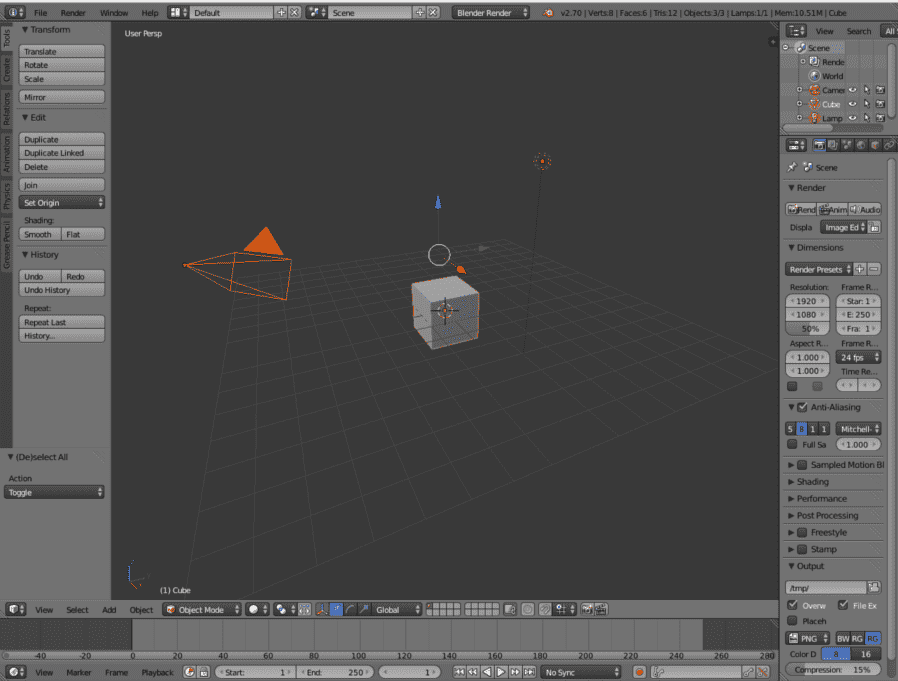
Si presionamos A nuevamente, tendrá el efecto contrario; es decir; deseleccionar todos los objetos.
Agregar Objetos en Blender
Para agregar Objetos en Blender tenemos que presionar Add en el menú o podemos usar el atajo de teclado shift + A para desplegar el menú.
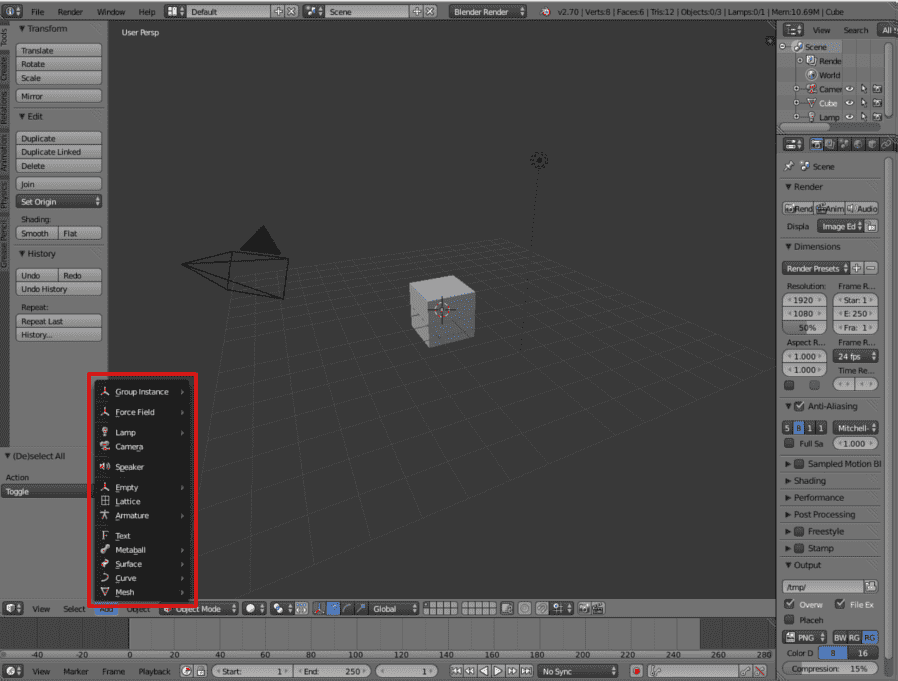
Tenemos varias opciones, curvas, mallados, lamparas, camaras, etc. Para este artículo agregaremos a Susanne, la mascota de Blender: add >> Mesh >> Monkey.
¿Donde se agrega la figura?
Un punto importante, es que la figura se agrega en donde tengamos posicionados el cursor 3D; esta es nuestra vista:
Ahora, agregamos el objeto: add >> Mesh >> Monkey.
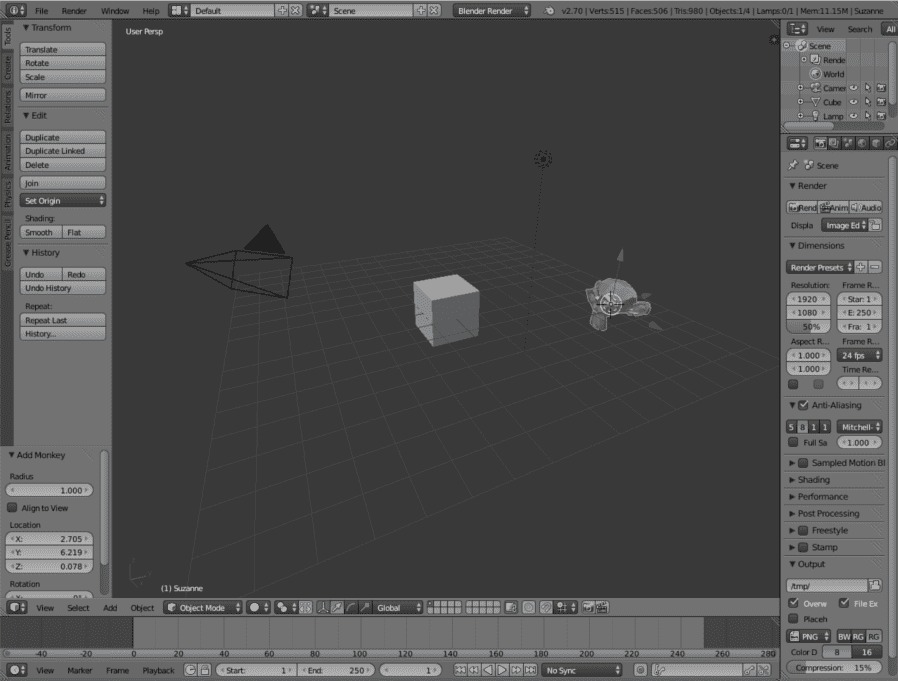
La figura tiene como centro la posición del cursor 3d.
Eliminar Objetos en Blender
Selecciona el (los) objeto(s) que desees eliminar, luego podemos hacer algunas de las siguientes opciones:
- Presionamos la tecla suprimir, luego aparecerá un diálogo en el que pregunta si queremos eliminar (el) los objeto(s) seleccionado(s). Presionamos delete.
- Presionamos la tecla x: luego aparecerá un diálogo en el que pregunta si queremos eliminar (el) los objeto(s) seleccionado(s). Presionamos delete.
- En la barra de la derecha, la pestaña Tools presionamos en Delete.
Duplicar Objetos en Blender
Seleccionamos el objeto y luego tenemos varias formas:
- Control + C para copiarlo y Control + V para pegarlo.
- En la barra de la derecha, la pestaña Tools presionamos en Duplicate.
Siguiente paso, aprende a modelar tu primera figura, un tablero y peón de ajedrez en Blender.