
Índice de contenido
El proceso ideal para actualizar un proyecto en Unreal Engine consiste en realizar la migración de forma secuencial entre versiones consecutivas (por ejemplo, de la versión 5.6 a la 5.7, y de esta a la 5.8). Seguir este orden correlativo minimiza drásticamente la aparición de errores críticos de compatibilidad en el código o en los activos (assets) del juego. Por lo tanto, es una práctica muy recomendada migrar los proyectos periódicamente a medida que Epic Games libera nuevas versiones estables del motor.
1. Instalación de la Nueva Versión del Motor
El primer paso requiere instalar la versión más reciente de Unreal Engine a la que se desea migrar. Desde el iniciador de Epic Games (Epic Games Launcher), dirígete a la pestaña del motor, haz clic en el icono de suma (+) y selecciona la versión correspondiente de la lista desplegable.
Antes de proceder con la descarga, es indispensable verificar que cuentas con suficiente espacio disponible en el disco duro, ya que una instalación estándar del motor suele requerir un mínimo aproximado de 20 GB.
2. Preparación y Gestión de Copias de Seguridad
Una vez completada la instalación, ejecuta la nueva versión del motor.
Aunque el propio asistente de Unreal Engine ofrece la opción de generar una copia de seguridad de manera automática durante el proceso de apertura del proyecto, es una excelente práctica de ingeniería asegurar el código fuente previamente de forma externa.
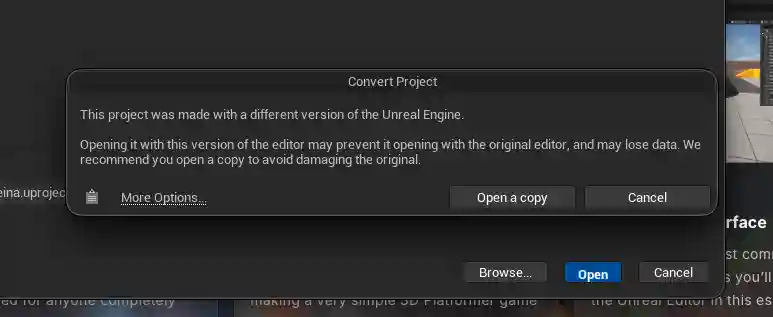
Si el proyecto ya se encuentra sincronizado con un sistema de control de versiones como Git o alojado en un repositorio de GitHub, contarás con el respaldo necesario para revertir cualquier fallo en caso de que la compilación falle, permitiéndote realizar la migración con total seguridad.
3. Proceso de Conversión del Proyecto
Con la última versión del motor iniciada, navega desde el explorador de proyectos de Unreal Engine hasta la ubicación de tu proyecto antiguo y selecciónalo. El asistente del motor detectará el desfase de versiones y se encargará de gestionar de forma automática toda la reestructuración de los archivos de configuración.
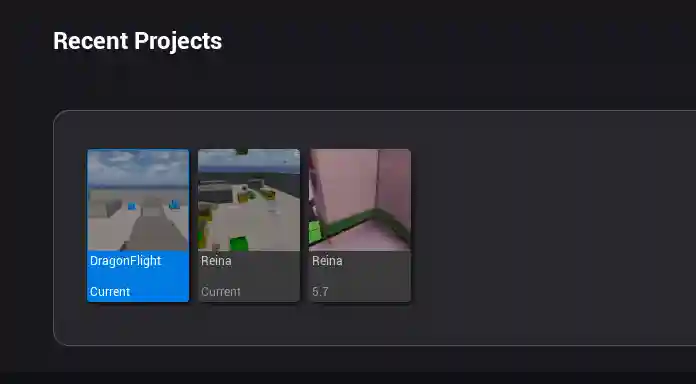
Durante este flujo de trabajo, es habitual que el sistema despliegue algunas ventanas con advertencias o avisos de advertencia (warnings) relacionados con funciones obsoletas o cambios menores en el código. Si estas alertas no detienen la ejecución ni bloquean el proceso de carga, la migración continuará de manera fluida hasta que el proyecto abra por completo en el nuevo editor, quedando optimizado y listo para continuar con el desarrollo.