
WordPress es un excelente y robusto sistema para la gestión de contenido (CMS) con el que están construidos millones de sitios web de todo tipo: blogs, tiendas online, portafolios, sitios corporativos e incluso sistemas a medida. Su flexibilidad, facilidad de uso y la enorme comunidad que lo respalda lo han convertido en la plataforma más popular del mundo para crear sitios web.
En esta guía, no solo veremos cómo instalar WordPress en tu propio servidor, sino que también daremos los primeros pasos para que entiendas su funcionamiento, conozcas su panel de administración y empieces a crear contenido de forma eficaz.
WordPress está desarrollado en PHP y utiliza MySQL o MariaDB como base de datos. Está licenciado bajo la GPL, lo que significa que es software libre y gratuito.
Paso 1: Preparando el terreno
Descargando WordPress
Lo primero es obtener los archivos de WordPress. Puedes descargarlos de manera gratuita desde su página oficial. Es recomendable descargar siempre la versión en tu idioma.
Descargar WordPress en Español
Una vez descargado, obtendrás un archivo .zip. Descomprímelo y verás una carpeta llamada wordpress. Puedes renombrarla si lo deseas (por ejemplo, a mi-blog) o mantener el nombre. Esta carpeta es la que deberás subir a tu servidor web (generalmente en el directorio public_html, www o htdocs).
Creando la Base de Datos
WordPress necesita una base de datos para guardar toda la información: entradas, páginas, usuarios, configuraciones, etc. Antes de empezar la instalación, debemos crearla.
Accede al panel de control de tu hosting (como cPanel o Plesk) y busca la sección de "Bases de datos MySQL". Desde allí, podrás:
- Crear una nueva base de datos: Dale un nombre descriptivo, por ejemplo,
mi_blog_db. - Crear un usuario para la base de datos: Asígnale un nombre de usuario (ej.
usuario_wp) y una contraseña fuerte. - Asignar el usuario a la base de datos: Concede todos los privilegios (
ALL PRIVILEGES) a ese usuario sobre esa base de datos.
¡Importante! Anota el nombre de la base de datos, el nombre de usuario y la contraseña. Los necesitarás en el siguiente paso.
Paso 2: El famoso proceso de instalación de 5 minutos
Configurando el wp-config.php
Dentro de la carpeta de WordPress que subiste a tu servidor, encontrarás un archivo llamado wp-config-sample.php. Este archivo es una plantilla que debemos configurar.
Renómbralo a wp-config.php y ábrelo con un editor de texto. Deberás rellenar la información de la base de datos que creaste en el paso anterior:
// ** Ajustes de MySQL ** //
/** El nombre de tu base de datos de WordPress */
define('DB_NAME', 'nombre_de_tu_bd');

/** Tu nombre de usuario de MySQL */
define('DB_USER', 'tu_usuario_bd');

/** Tu contraseña de MySQL */
define('DB_PASSWORD', 'tu_contraseña');

/** El hostname de tu servidor de MySQL */
define('DB_HOST', 'localhost'); // Generalmente es 'localhost'
Asegúrate de reemplazar 'nombre_de_tu_bd', 'tu_usuario_bd' y 'tu_contraseña' con los datos que anotaste.
Lanzando el instalador
Una vez configurado el wp-config.php, abre tu navegador y ve a la URL donde subiste WordPress (por ejemplo, http://www.tusitio.com/ o http://localhost/wordpress/).
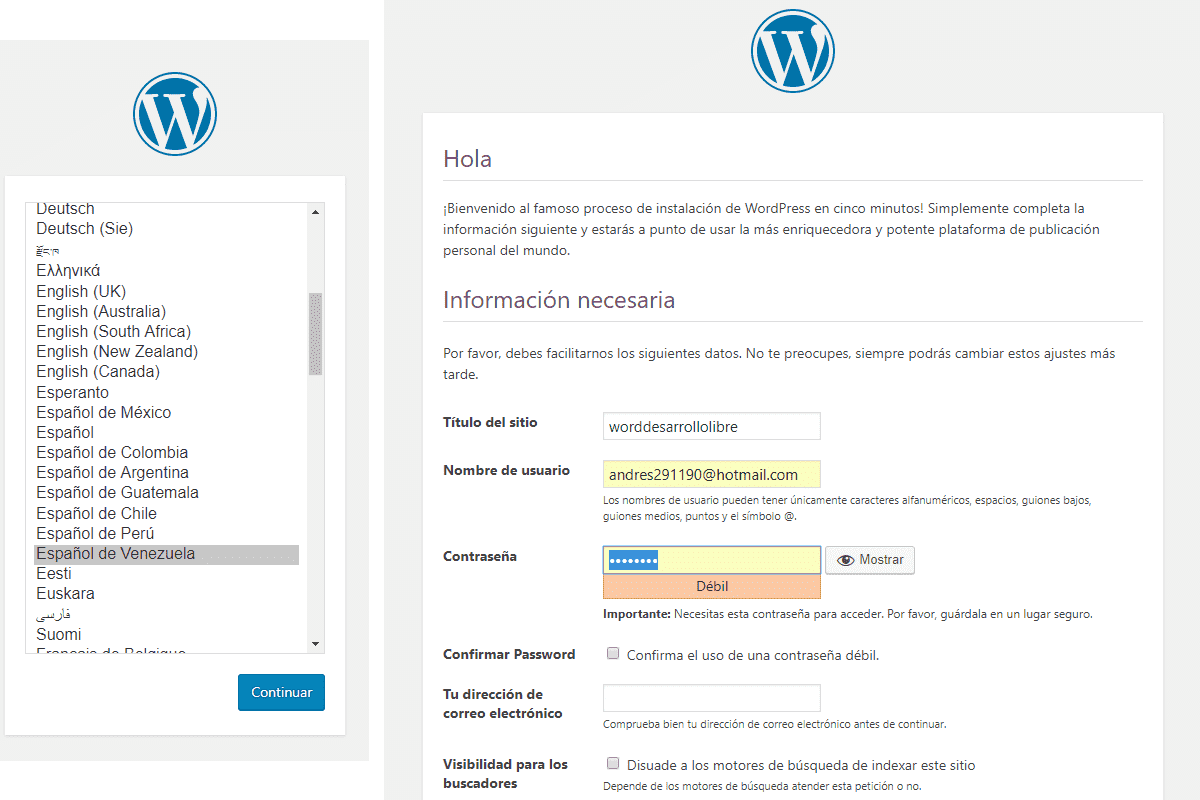
Si todo está correcto, verás la pantalla de bienvenida del instalador de WordPress. Aquí deberás configurar los datos principales de tu sitio:
- Título del sitio: El nombre de tu web (ej. "Mi Blog de Cocina").
- Nombre de usuario: El usuario que usarás para administrar WordPress. No uses "admin" por seguridad.
- Contraseña: Una contraseña fuerte para tu usuario administrador.
- Tu correo electrónico: Para notificaciones y recuperación de contraseña.
- Visibilidad en los motores de búsqueda: Si marcas esta casilla, le pedirás a Google y otros buscadores que no indexen tu sitio. Es útil mientras estás construyendo la web, pero ¡recuerda desmarcarla cuando lances el sitio!
Tras rellenar el formulario, haz clic en "Instalar WordPress" y... ¡listo! Ya tienes tu propia instalación de WordPress funcionando.
Paso 3: Explorando el panel de administración (Dashboard)
Puedes acceder al panel de administración (también llamado backend) de tu sitio añadiendo /wp-admin al final de tu URL (ej. http://www.tusitio.com/wp-admin).
El panel de administración es el centro de operaciones de tu web. Desde aquí controlarás todo. Las secciones principales son:
- Escritorio: La pantalla de bienvenida con un resumen de la actividad de tu sitio.
- Entradas: Aquí es donde crearás y organizarás los artículos de tu blog.
- Medios: La biblioteca de todas las imágenes, vídeos y archivos que subas.
- Páginas: Para crear contenido estático como "Quiénes somos", "Contacto", etc.
- Comentarios: Modera los comentarios que dejen tus visitantes.
- Apariencia: Gestiona los temas (el diseño de tu web), los menús de navegación y los widgets.
- Plugins: Añade nuevas funcionalidades a tu sitio mediante plugins.
- Usuarios: Gestiona los usuarios y sus roles en tu web.
- Ajustes: Configuración global de tu sitio (título, URL, formato de enlaces, etc.).
Paso 4: Creando Contenido: Entradas vs. Páginas
Una de las primeras dudas que surgen es la diferencia entre una "Entrada" y una "Página".
- Entradas (Posts): Son artículos ordenados cronológicamente, ideales para un blog. Tienen fecha de publicación, autor, categorías y etiquetas. Son el contenido dinámico de tu web. Por ejemplo, "Receta de Lasaña de Berenjenas".
- Páginas (Pages): Son para contenido estático, que no depende del tiempo. No tienen categorías ni etiquetas. Son perfectas para secciones como "Sobre mí", "Política de Privacidad" o "Contacto".
Creando entradas en Wordpress
Para crear una entrada nos vamos a nuestro módulo administrador en:
http://localhost/wordpress/wp-admin
Y en nuestro panel nos vamos a Entradas - Añadir entradas; aquí nos vamos a la opción de "Opciones de pantalla" y habilitamos una serie de opciones -para poder tener una representación de los campos del formulario mostradas un poco más abajo -como las siguientes:

Y tenemos nuestra formulario para la creación de entradas:
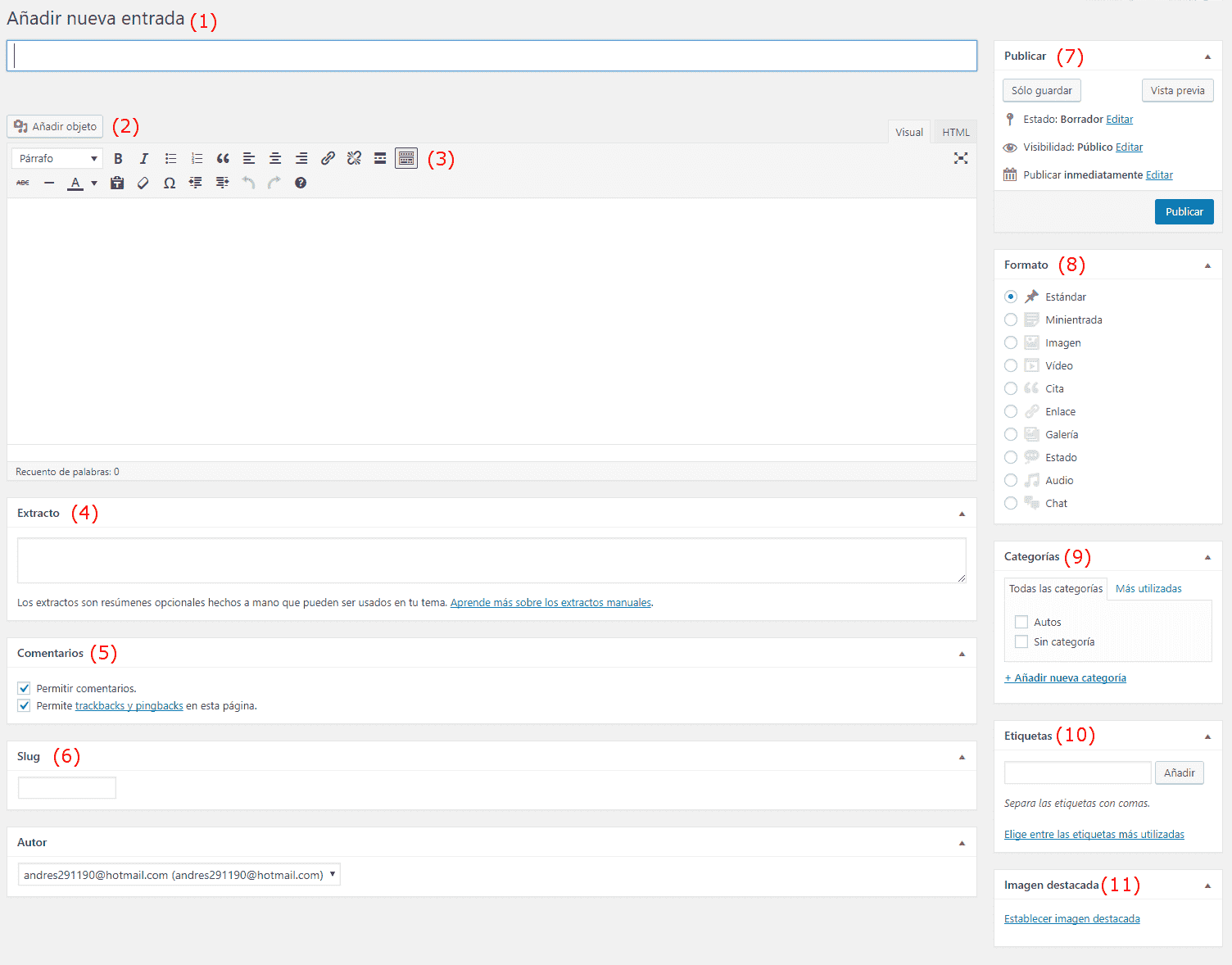
(1) Título de la entrada
Desde aquí lo primero que vemos (1) es una opción llamada "Añadir nueva entrada" en donde simplemente debemos agregar un título que corresponda a nuestra entrada o post que vamos a crear:
- Debe ser atractivo ya que esto es lo primero con que se topa el usuario al momento de leer nuestro post,.
- Debe ser lo suficientemente largo para que se pueda incluir las principales palabras claves de nuestro post
- No debería tener caracteres especiales
- Y es recomendable que el título incentiva entrar al post indicando alguna carencia o aprendizaje clave para el posible lector
Estos son algunos de los aspecto que debemos tener en cuenta en general al momento de crear un buen título para nuestro Blog.
(2) Multimedia: Imágenes y videos
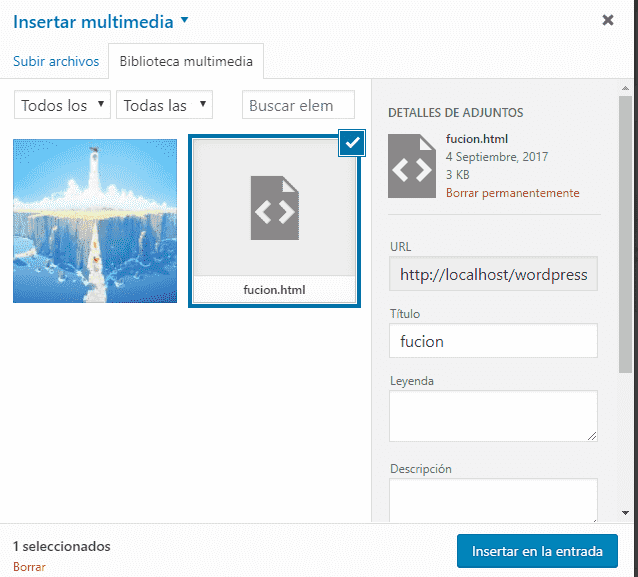
Desde el botón llamado "Añadir objetos" no solo permite ingresar imágenes sino otros recursos como vídeos, desde aquí podremos administrar todos los objetos o recursos que carguemos en cualquier otra entrada y reutilizarlos fácilmente; su uso es muy sencillo, consta de un grid de imágenes u objetos en donde podemos administrarlos completamente, agregando información extra sobre los mismos, como título, nombre, descripción, leyenda, filtrarlos por fechas crear galerías, insertar desde alguna URL en internet, listas de reproducción, etc; cuenta con un gran número de opciones pero aun así es de fácil interpretación, por lo tanto no detallaremos mucho en esta función:
(3) Contenido
El tercer campo y más importante de todos, es el del contenido enriquecido mediante un plugin WYSIWYG de Wordpress; desde aquí podemos escribir el contenido principal de nuestra entrada, dar formato al texto, alineación, insertar vínculos, definir imágenes, galerías, videos, listados (mediante la opción anterior) entre otras cosas que son los elementos típicos que ofrece un plugin WYSIWYG en general.
(4) El campo extracto para crear resúmenes
El siguiente elemento con el que nos topamos es la sección de extracto (3) el cual es un campo opcional que brinda un resumen a nuestro lector; generalmente también es empleado internamente por Wordpress para crear la etiqueta description de nuestro entrada, resultados internos de búsqueda, etc, por lo tanto es muy recomendable completar este campo.
(5) Los comentarios en nuestra entrada
La siguiente sección con la que nos topamos es la de comentarios, aquí podemos indicar que si queremos que se habilite la sección de comentarios para esta entrada: "Permitir comentarios" y si deseamos que nuestra página pueda ser notificados a otros websites; puedes obtener más información sobre esta funcionalidad dando clic sobre el link de los Trackbacks.
(6) Slug para una URL amigable para el SEO
En el SEO, las URLs son un punto fundamental y es una de las primeras cosas que se pueden fijar tanto los buscadores como algunos internautas es el contenido que tenga nuestra URL para tener algunos indicios sobre el contenido; generalmente la URL contiene el título de nuestra entrada pero removiendo, acentos, caracteres especiales y sustituyendo los espacios en blanco por quienes y para esto sirve el campo Slug; Wordpress automáticamente genera el título para nuestras URL el cual podemos modificar a gusto en este campo; ejemplo de un trozo de una URL limpia:
hola-mundo
(7) Publicar - Visibilidad
Otro punto menos común pero no menos importante, es la opción de visibilidad que podemos ver en la sección de "Publicar", que nos permite indicar el tipo de visualización que tendrá nuestra entrada, si queremos protegerla con contraseña para que al momento de que alguien intente ingresar a dicha entrada solicite una contraseña, si deseamos que sea Privada, lo que significa que solo sea visible para el administrador y editor.
(8) Formato
El formato simplemente es una variación en la forma de la visualización de nuestra entrada; es decir, si la entrada constara de muchas imágenes o solamente una podríamos emplear en la opción de formato el tipo "imagen" o Galería; aunque la opción de formato depende mucho del tema que estemos empleando en nuestro Wordpress.
(9) Categorías
Las categorías son otro punto muy importante, es una clasificación que le damos a nuestra entrada, si en nuestra entrada estamos hablando de como crear menus en Android Studio, unas posibles categorías que podemos emplear serían Android, Android Studio y menú.
(10) Etiquetas
Las etiquetas son simplemente una clasificación pero más general de nuestra entrada en base a una sola palabra o una frase (palabras completas) son una forma más general y espontánea de definir nuestro contenido.
Las etiquetas permiten definir el contenido de un blog en palabras.
(11) Imagen destacada
La imagen destacada simplemente es una imagen promocional o principal de nuestra entrada y es la que generalmente aparece en grande y a un inicio en nuestra entrada, aunque esto depende de la plantilla que tengamos seleccionada.
Otros campos y funcionalidades de interés al momento de trabajar con entradas
Revisiones
Cuando editamos una entrada, es decir, que la entrada ya existe o fue creada anteriormente, veremos una nueva sección llamada revisiones que son los históricos, simplemente nos ofrece el estado del documento o entrada que estábamos editando en un tiempo dado; dando clic en las mismas podemos ver el estado de la entrada en un tiempo dado comparándolas con la actual.
Edición rápida
En el listado de todas nuestras entradas veremos la opción de "Edición rápida" que permite editar rápidamente algunas opciones claves sobre la entrada:

Creando páginas en Wordpress
El siguiente punto que hablaremos, es sobre las páginas en Wordpress; para crear una página nos vamos a nuestro módulo administrador:
http://localhost/wordpress/wp-admin
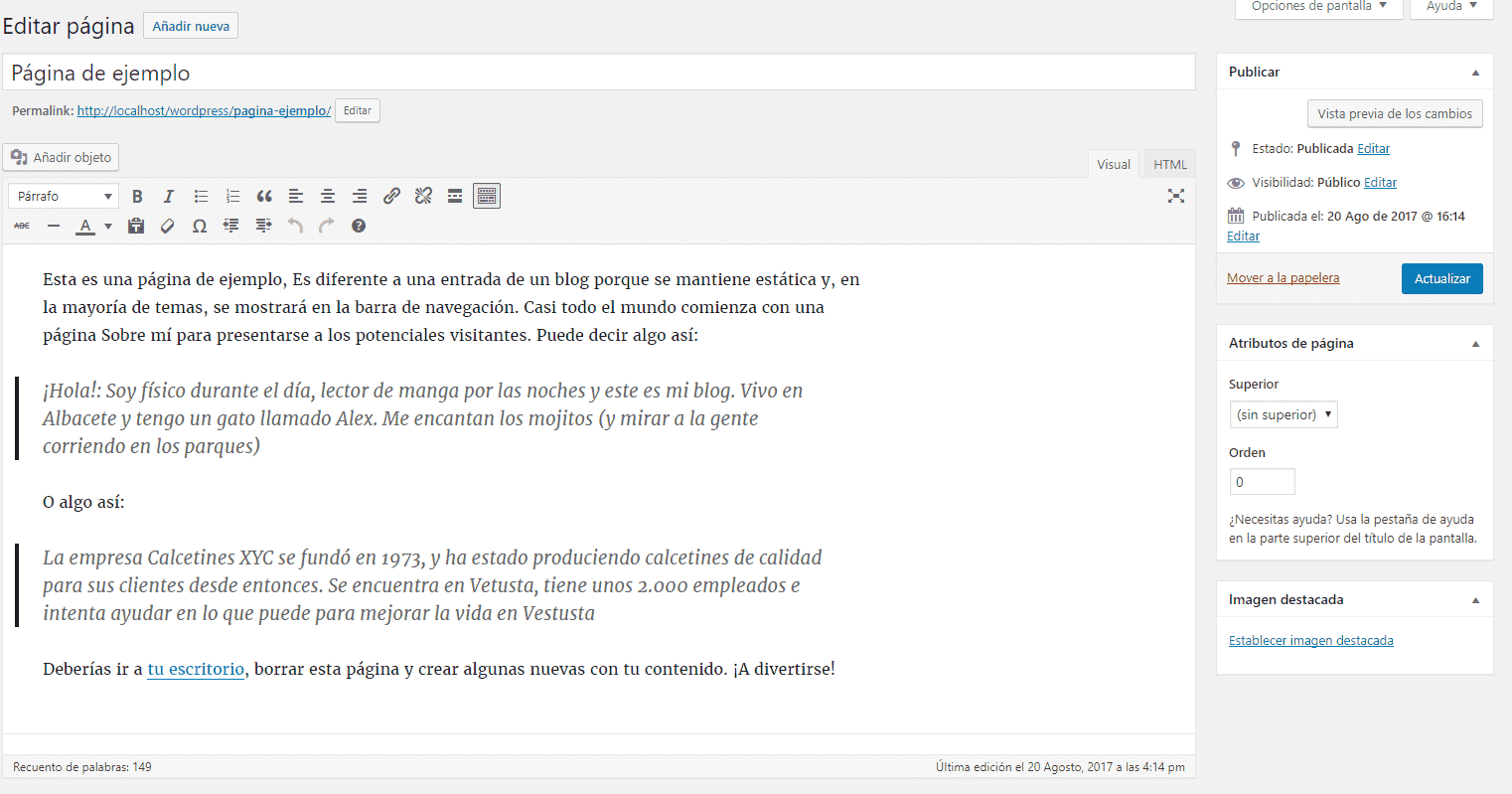
Y luego en nuestro menú lateral: Páginas - Añadir nueva, desde aquí se nos presenta un formulario bastante similar al presentado anteriormente para crear las entradas y que revisamos antes.
Pero sin algunas secciones como la de añadir categorías, etiquetas, extracto, trackbacks,slug, formato, etc; finalmente, todo se traduce en colocar un título de la página que queramos crear, por ejemplo quienes somos, acerca de, etc, y colocamos el contenido del mismo en la sección WYSIWYG:
De igual manera el listado de todas las páginas cuenta con una organización muy similar a la de las entradas:
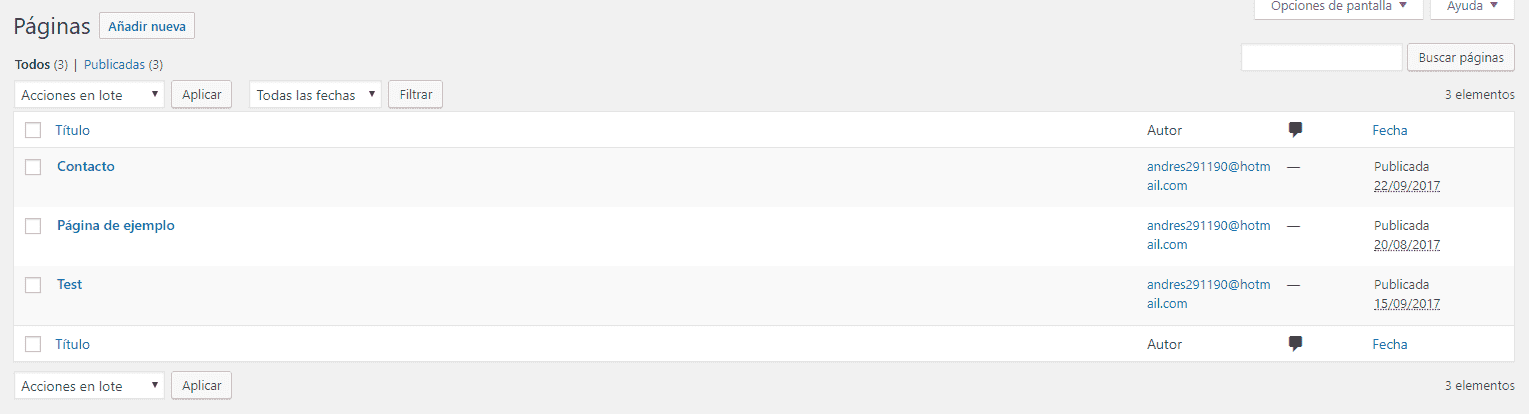
Organización de las páginas
A diferencia de las entradas que pueden ser consultadas en orden cronológico al momento de ingresar al panel abierto, o mediante las categorías, lás páginas generalmente se ubican en el menú y pueden ser organizados en páginas y subpáginas (padre e hijo) según los requerimientos.
Esta organización de páginas y subpaginas no es más que una jerarquía que colocamos a nuestras páginas para colocar nuestro contenido; es decir, es muy probablemente que en más de una ocasión queramos colocar información de un mismo tema en diferentes páginas pero que las mismas se relacionan, y con la jerarquía páginas/subpáginas es la forma.
Supongamos que nuestro Wordpress consisten en definir la información de una empresa que tiene dos sedes, una posible organización es crear una página que hable de la empresa y dos subpáginas para cada una de las sedes de la empresa detallando sobre las mismas.
Atributos de la página
Volviendo a nuestra sección de creación de la página, vemos que existe una sección llamada "Atributos de la página", en donde podemos indicar si queremos que la página sea una página padre o hija de otra página y de esta forma crear una subpágina.
Edición rápida
Desde la tabla veremos la opción de edición rápida que nos permite modificar información básica del contenido, entre ella el "superior" que tiene la misma funcionalidad que la señalada anteriormente.
Extra: Primeros pasos
Ya con esto tenemos nuestro propia versión de Wordpress corriendo en nuestro servidor.
Área de administración y publica en Wordpress
Wordpress tiene dos áreas por defecto; la área pública que accedemos con la url base que definimos en un inicio:
localhost/wordpress
Esta área por defecto es abierta para todo tipo de usuario y es nuestro website propiamente dicho; la otra área es la de administración, que accedemos por defecto con la siguiente URL:
localhost/wordpress/wp-admin
Esta área es el centro de administración de Wordpress y nos permite editar cada una de las restantes secciones de Wordpress; aquí podemos administrar usuarios, roles, comentarios, personalización del sitio mediante plugins, widgets, temas y mucho más.
La primera pantalla que veremos en nuestra área de administración es una especie de pantalla de bienvenida con el siguiente mensaje:
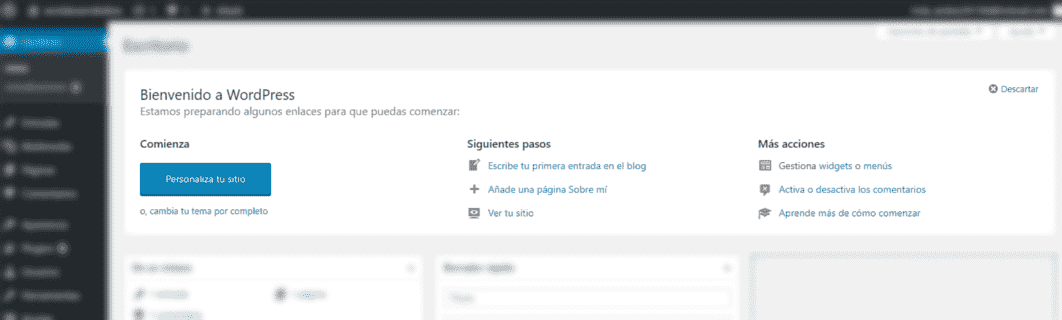
En donde vemos varias acciones para comenzar a trabajar en nuestro sitio web, personalizar la plantilla, información sobre wordpress, etc.
Desde aquí (la página principal de Wordpress) podemos realizar varias acciones rápidas y tener información básica sobre Wordpress; como la versión que estamos empleando:
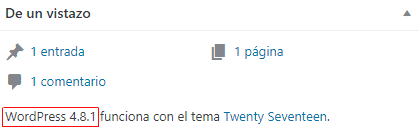
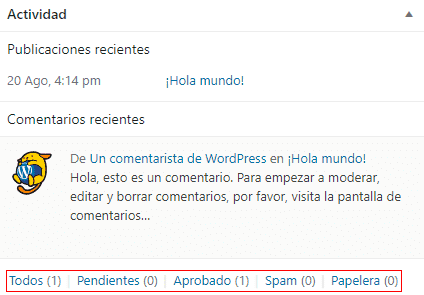
Moderar comentarios recientes:
Agregar borradores de alguna idea que se nos esté pasando por la cabeza:
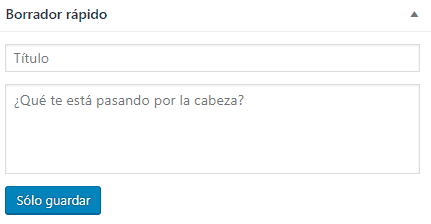
En la cabecera vemos a la barra de herramientas, que como en el caso de muchos otros sistemas como Prestashop nos permite algunas acciones rápidas para la pantalla principal cuyo contenido y funciones varía según donde nos encontremos:

También hay un botón con opciones para la pantalla principal tenemos definir qué cajas queremos ver o no:

Navegando entre las distintas secciones administrables
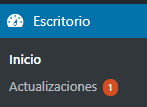
Si nos ubicamos en el lateral derecho de nuestro Wordpress, veremos la barra de navegación lateral que podemos dividir en 3 secciones.
El inicio junto con las actualizaciones que tengamos pendientes/disponibles:
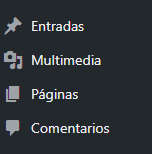
Otro bloque que tenemos permite crear entradas, la gestión de comentarios, insertar videos que en resumen significa la sección que nos permite administrar el contenido de la web:
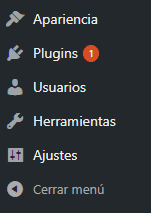
El último bloque que es el área de funciones; desde allí podemos cambiar la apariencia de nuestro sitio (Tema, fondo, widget, etc), plugins, usuarios, etc:
Área pública de nuestra web
El área pública (http://localhost/wordpress/) cuenta con un acceso rápido al área administración y agregar nuevas entradas.
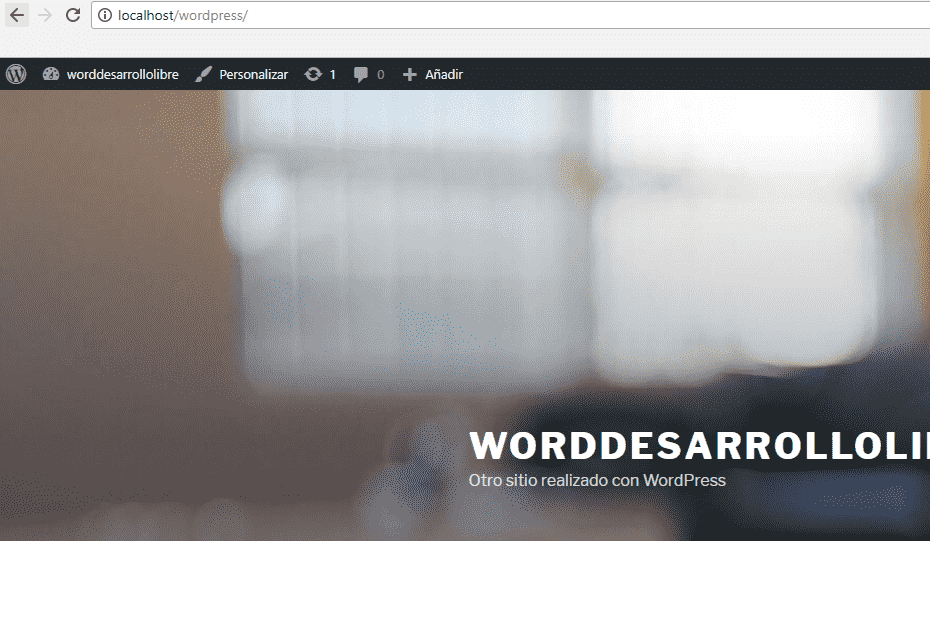
Aun ubicados en el área pública de nuestra web, si nos vamos a una entrada que por defecto tenemos creada, veremos que la barra de herramientas sufre un ligero cambio -editar la entrada actual-; esto es una característica común en este tipo de sistemas que nos permiten tener una rápida administración de aquella sección que estemos viendo con las opciones -que varían- en la barra de herramientas.
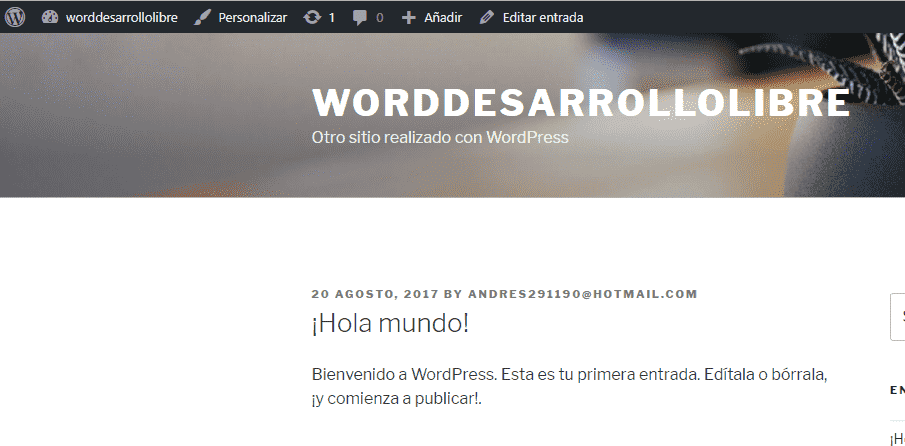
Si damos a "Editar entrada" veremos que nos lleva al área de administrador y la barra de herramientas vuelve a cambiar y entre varias opciones tenemos la de ver nuevamente la entrada en el área pública de nuestra web.
Área de entradas
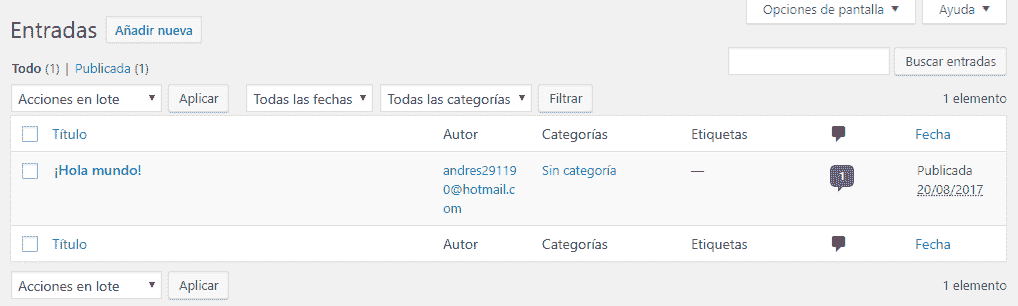
De vuelta en nuestra área de administración, vemos que Wordpress tiene usa sección de entradas, que es el corazón de nuestra web y es donde generalmente tendremos el contenido de nuestro sitio, desde aquí podemos administrar nuestra entradas o contenido principal de nuestro sitio; por ejemplo si nuestro sitio Wordpress es un blog, aquí registramos cada uno de nuestros POST; al ingresar en "Todas las entradas" veremos la típica tabla administrativa que podemos filtrar por categorías, fechas y ordenar por autor, categorías y demás secciones:
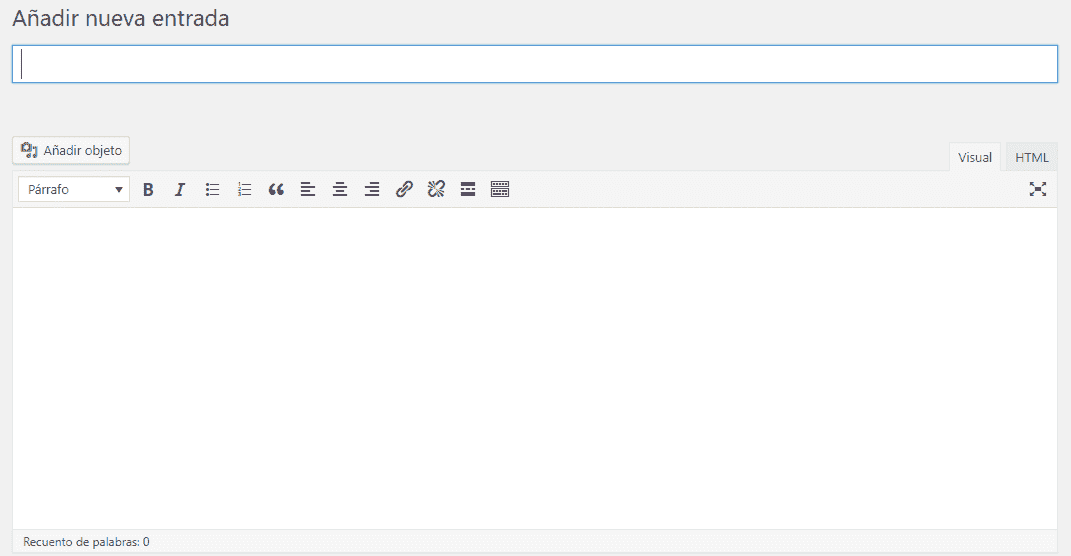
Cuando presionamos sobre "Añadir nueva", podemos crear entradas; mediante un formulario que está conformado por dos secciones:
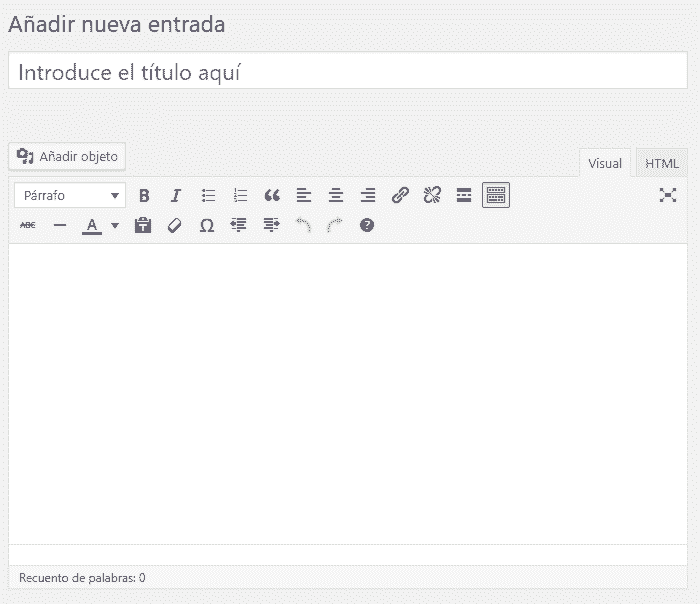
Un título y un contenido de texto enriquecido WYSIWYG que es una especie de mini procesador de texto en Wordpress y es aqui en donde ingresamos nuestro contenido.
Sección de Usuarios
La sección de usuarios que podemos acceder desde el menú principal (Usuarios -> tu perfil); desde aquí podemos crear otros usuarios con perfiles asociados a la función que tendría este usuario en la web etc; y desde la opción una opción que dice:
Podemos indicar si queremos (o no la opción de visualización del HTML del plugin de WYSIWYG que tiene por defecto Wordpress en la sección de crear entradas).
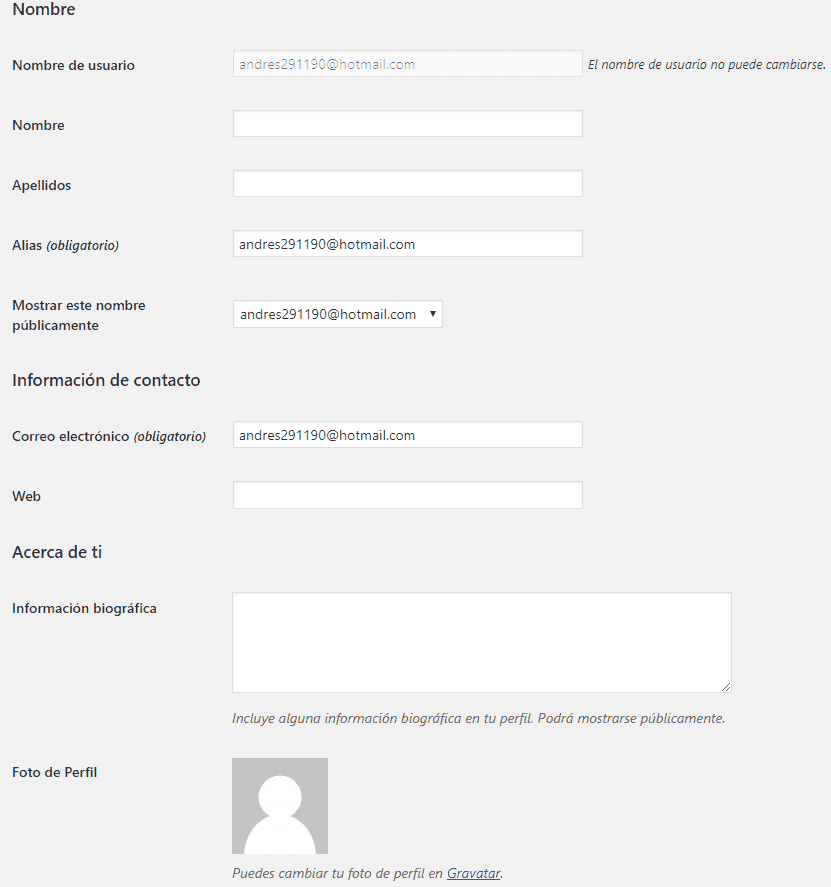
Además de otras opciones ya básicas para agregar información básica de nuestra persona como nombre, apellido, etc.
Sección de Apariencia
Desde esta sección/opción podemos cambiar el tema de nuestro Wordpress desde la opción "Temas", cambiar algunos colores, posiciones, etc rápidamente entre otros elementos.
Configuración global: opción de Ajustar
Desde la pestaña ajuste podemos realizar cambios en múltiples renglones como el nombre, eslogan, interacción con el contenido, comentarios, escritura, etc; desde ajuste -> generales:
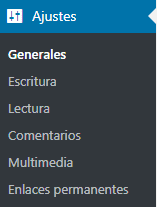
Podemos modificar el nombre del sitio y la descripción que son elementos visible desde el área pública; también tenemos la configuración de las URL que debemos tener cuidado si las URL apuntan a localhost y no un dominio propiamente; dicho también tenemos la configuración del correo que como indica el campo, es netamente para fines administrativos y no tiene nada que ver con el correo de nuestro usuario administrador, opciones como evitar/permitir registrarse en el sitios (esto ya depende del propósito de nuestro sitio).
Otra interesante opción es el de "Perfil predeterminado para nuevos usuarios" que permite indicar cómo será la interacción de los nuevos usuarios a crear con nuestro sitio; si podrán editar contenido en nuestro sitio web, etc:
Entre otras opciones que vemos en dicha sección.
La siguiente opción que tenemos son los Ajuste de escritura:
Modo de Escritura (opción)
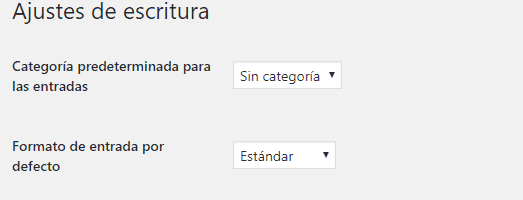
Dicha opción permite indicar el formato del texto, por ejemplo permitir (o no) emoticonos en formato de imagen y/o que Wordpress corrija automáticamente nuestro contenido HTML.
Modo de Lectura (opción)
El módulo lectura de Wordpress nos permite indicar el formato de visualización de la página principal; es decir si queremos que nos listes nuestras entradas de manera de la más nueva a la más antigua o colocar una página estática:
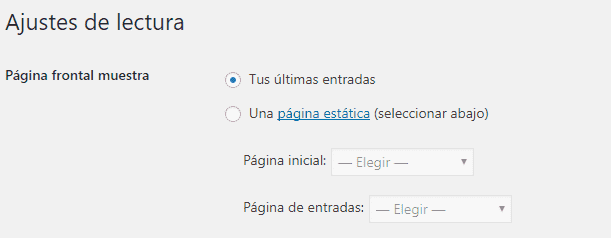
Además de otras opciones que permiten indicar los máximos a mostrar para las entradas y feed.
Comentarios
La sección de comentarios es la vista más completa que tenemos hasta el momento debido a la gran cantidad de opciones que se nos presenta; entre los más interesantes tenemos, en la sección de Otros ajustes de comentarios indicar los datos para que un usuario pueda realizar un comentario (nombre y correo) en un entrada, o si el usuario debe estar autenticado, si deseamos cerrar los comentarios (que los usuarios no puedan comentar en las entradas) pasado un número determinados de días, etc.
También existen algunas opciones que nos permiten indicar si los comentarios deben aparecer automáticamente o estos deben esperar por moderación y en caso de que aparezcan automáticamente, podemos agregar listas de moderación indicando palabras claves, IPs, etc.
En cuanto a los avatares podemos indicar si deseamos mostrar avatares y el avatar por defecto para nuestro sitio.
Creando tu primera Entrada
Ve a Entradas > Añadir nueva. Te encontrarás con el editor de bloques de WordPress (Gutenberg). Funciona como un constructor de "LEGOs": cada pieza de contenido (un párrafo, un título, una imagen, una galería) es un bloque.
- Añade un título: Escribe un título atractivo para tu artículo.
- Añade bloques de contenido: Haz clic en el icono `+` para añadir bloques de párrafo, encabezado, imagen, lista, etc.
- Organiza tu contenido: En la barra lateral derecha, puedes asignar Categorías (para agrupar tus entradas por temas generales, ej. "Recetas Italianas") y Etiquetas (para detallar el contenido con palabras clave, ej. "berenjena", "vegetariano", "horno").
- Establece una Imagen Destacada: Es la imagen principal que representará a tu entrada en el blog y en redes sociales.
- Publica: Cuando estés listo, haz clic en el botón "Publicar". ¡Tu primer artículo ya está online!
Paso 5: Personalizando tu Sitio con Temas y Plugins
Temas (Apariencia)
El "Tema" (Theme) controla el diseño visual de tu sitio web. Hay miles de temas gratuitos y de pago.
Ve a Apariencia > Temas > Añadir nuevo para explorar el repositorio oficial de WordPress. Puedes buscar por características, popularidad o filtrar por tipo de web. Una vez que encuentres uno que te guste, puedes instalarlo y activarlo con un solo clic.
Plugins (Funcionalidades)
Los "Plugins" son como las "apps" de tu WordPress. Añaden funcionalidades que no vienen por defecto. Hay plugins para casi todo lo que puedas imaginar.
Ve a Plugins > Añadir nuevo para instalarlos. Aquí tienes una lista de plugins esenciales que casi todo sitio necesita:
- SEO: Para optimizar tu web para Google. Opciones populares son Rank Math SEO o Yoast SEO.
- Seguridad: Para proteger tu sitio de ataques. Wordfence Security o Sucuri Security son excelentes.
- Formularios de Contacto: Para que tus visitantes puedan contactarte. WPForms o Contact Form 7 son los más usados.
- Caché: Para que tu web cargue mucho más rápido. LiteSpeed Cache (si tu servidor lo soporta) o W3 Total Cache.
- Copias de Seguridad: Para tener un respaldo de tu web. UpdraftPlus es una opción muy fiable.
Paso 6: Ajustes Esenciales que no Debes Olvidar
Antes de dar por finalizada la configuración inicial, visita la sección de Ajustes y revisa estos apartados:
- Ajustes > Generales: Asegúrate de que el Título del sitio y la Descripción corta son correctos. Estos aparecen en los resultados de búsqueda de Google.
- Ajustes > Lectura: Aquí puedes decidir qué se muestra en tu página de inicio: tus últimas entradas (formato blog) o una página estática que tú elijas.
- Ajustes > Enlaces permanentes (Permalinks): ¡Este es muy importante! Por defecto, WordPress puede usar URLs poco amigables (ej.
/?p=123). Cámbialo a "Nombre de la entrada" para tener URLs limpias y optimizadas para SEO (ej./mi-primer-articulo/).
Conclusión
¡Felicidades! Has instalado y configurado tu propio sitio de WordPress. Hemos cubierto los conceptos básicos para que puedas empezar con buen pie: desde la instalación y la creación de contenido hasta la personalización con temas y plugins esenciales.
A partir de aquí, el siguiente paso es explorar, experimentar y empezar a construir el sitio web que tienes en mente. WordPress es una herramienta increíblemente poderosa, y ahora tienes las bases para sacarle el máximo partido.