PrestaShop es un software creado en PHP muy extendido para crear tiendas virtuales también conocia como Ecommerce; el comercio electrónico crece y crece cada año alrededor del mundo por ser una forma fácil de encontrar productos con un mínimo esfuerzo; un gran ejemplo de comercio electrónico es Amazon que hace poco superó el Billón de dólares cuya principal característica es ser una tienda virtual.
De igual manera, las tiendas virtuales tienen un gran auge y tienen que enfrentarse a constante desafíos entre ellos la competencia si quieren sobrevivir y tener un huequito en Internet.
Otras alternativas a Prestashop serían WooCOmmerce para Wordpress, Magento y OpenCart
¿Qué es PrestaShop?
Si tuviéramos que definir PrestaShop rápidamente diríamos que PrestaShop es mucho más que una simple tienda en línea, es un gestor de contenido dinámico o CMS, lo que significa que es administrable y extensible mediante plugins abierto y gratuito.
Más de 300.000 tiendas funcionan con PrestaShop y tu puedes ser la siguiente tienda
PrestaShop funciona desde 2007 y una de sus principales virtudes es su fácil navegación y fácil compresión de este CMS, además de lo completo que es.
PrestaShop es un software excelente y que una vez instalado podemos extenderlo mediante plugins, módulos y temas que generalmente son gratuitos.
Características de PrestaShop
Algunas características que ofrece PRestaShop son:
- Tarifas en los productos y envíos
- Modos de envíos
- Restricciones de envíos
- Modos de retorno de productos
- Pasarelas de pago
- Administración de usuarios, productos, compras, carritos, categorías y mucho más.
Categorías de PrestaShop
Las categorías funcionan de manera similar a como funcionan en Wordpress; son una etiqueta para diferenciar productos y de listar los mismos para que puedan ser fácilmente comercializados y forma parte de la gestión de los productos que hacemos desde el backend o backoffice del módulo de gestión; inclusive podemos crear subcategorías.
Visualización de productos en PrestaShop
Podemos mostrar los productos con detalle mediante la lupa, e inclusive podemos tener múltiples imágenes por productos:

Precios a aplicar al producto en PrestaShop
Podemos asignar precios que varía según países, además de colocar impuestos o Tax por zonas, visualizar el producto con y sin IVA para que el cliente no tenga problemas en saber cuando va a pagar.
Más características en PrestaShop: Envíos, modos de pagos, traducciones y mas
PrestaShop cuenta con envío de formularios y demás información vía email, cajas de banner publicitarios, cupones, optimización para los motores de búsqueda y de esta manera poder obtener tráfico orgánico mediante buscadores como Google o Bing un completo paso a paso para el sistema de envíos con seguimiento de paquetes, modos para indicar que el producto es un regalo y variadas opciones de pago y multiidioma.
En esta entrada veremos como instalar Prestashop en nuestro servidor; como veremos los pasos son realmente sencillos y está prácticamente automatizado, casi todo se reduce con hacernos con el comprimido, descomprimirlo en nuestro servidor, crear la base de datos y configurarla en Prestashop.
PrestaShop también cuenta con un módulo para autenticación del cliente para que pueda tener todos sus productos, compras y carrito de compra siempre a la mano.
Y cómo debe ser, PrestaShop manera conexión segura mediante SSL para que tus usuarios se sientan completamente seguros.
Backend de PrestaShop ideal para el Marketing
Como podrás ver en la imagen, PrestaShop cuenta con un completo sistema de administración para que puedas gestionar todo lo que esté al alcance de la tienda, desde suscripciones, envíos de email, cupones, afiliados pasarelas de pago y reportes de todo lo que está haciendo tu cliente y de cómo se mueven tus productos para que puedas hacer los cambios que necesite tu tienda en tiempo real.

Prestashop es una de los sistemas para crear tiendas electrónicas de código abierto más importantes y empleadas en la actualidad; cuenta con soporte para más de 60 idiomas, pasarelas de pago para PayPal, skrill, Google Wallet, etc y un gran módulo administrativo para gestionar todos los datos de nuestra tienda en línea virtual
Corre sobre apache por lo tanto en principio solo necesitamos nuestro XAMPP, WAMPP o LAMPP configurado y funcional.
Instalando Prestashop en tu servidor
Ya aclarado toda esta dinámica sobre PrestaShop, lo siguiente que trataremos es como Instalar PrestaShop en tu maquina; lo primero que debemos hacer es ir a la página oficial de Prestashop en:
Descarga PrestaShop & Vende Online
Y presionamos sobre el botón descargar:

Una vez hecho esto nos solicitará una información mínima como el correo y el propósito de por qué descargamos Prestashop; una vez suministrado empezará la descarga de un archivo comprimido y nos presentará una ventana en la cual nos da información básica sobre como instalarlo y la tienda de módulos de Prestashop:

Ahora descomprimimos el archivo descargado y lo copiamos al servidor vía FTP o directamente si estamos en una máquina local (localhost); nos vamos a nuestro navegador web a la siguiente dirección:
localhost/prestashop/install/index.php
Finalmente veremos una pantalla como la siguiente:

Cómo puedes darte cuenta los pasos son muy pocos y los datos solicitados y presentados son mínimos: licencia, y configuración básica son los elementos principales que tenemos que tener en cuenta.
Configuramos los pasos y al cabo de algunos minutos tendremos nuestra tienda lista para empezar a trabajar con ella:
¿Por qué escoger la última versión (y estable) de PrestaShop?
Estamos hablando de una tienda en línea por lo tanto de dinero y recordemos que ningún sistema es infalible y los sistemas evolucionan y van corrigiendo fallos, por lo tanto es muy recomendable que para tiendas finales y no con propósito de pruebas, uses la última versión estable de PrestaShop.
¿Cómo crear la base de datos de PrestaShop?
Como indicamos antes, PrestaShop es un software realizado en PHP y su base de datos está creada en MySQL, lo cual puedes crear cómodamente desde tu CPanel que generalmente emplean PHPMyAdmin.
Cómo iniciar en PrestaShop
En DesarrolloLibre tenemos varias entradas las cuales puedes consultar para iniciarte en el mundo de las tiendas en líneas; desde las categorías y subcategorías, hasta borrar datos demos, idiomas y localización y unos tips fundamentales que debes conocer; más tutoriales en camino.
Cómo configurar el sistema de localización e idiomas en Prestashop
Ahora se explicará uno de los módulos fundamentales de Prestashop el cual consiste en emplear el sistema de localización e idiomas de Prestashop para configurar lenguajes y monedas de manera independiente tanto en la tienda como en nuestro panel administrativo.
Cargando y configurando el paquete de lenguajes en Prestashop
Para consultar, gestionar y desactivar/activar idiomas en Prestashop nos vamos al menú lateral y luego:
Localización -> Localización

Allí veremos un listado como el siguiente:
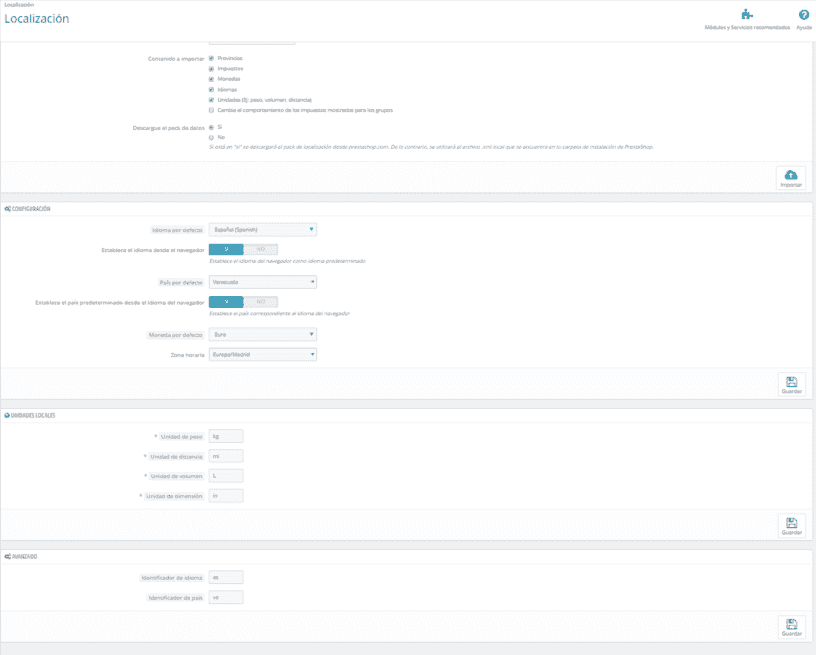
En donde tenemos inclusive la opción de cargar e instalar nuevos idiomas o lenguajes para nuestra tienda, que abarca tanto el módulo administrativo como la tienda de por sí.
Seleccionamos el país correspondiente para configurar elementos como nuestro idioma,moneda, impuestos,etc; damos clic en el botón "Importar" (puedes deshabilitar/habilitar el contenido a importar a conveniencia en los checkbox ubicados justamente después del paquete de localización):

Ahora si damos clic en Localización-> Idiomas:
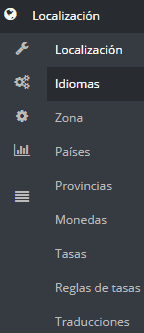
Y vemos todos los idiomas que tenemos actualmente en Prestashop incluyendo el que descargamos anteriormente que en el caso de ejemplo es Argentina:

Si nos vamos a la tienda y vamos al menú superior vemos en el menú superior el idioma a seleccionar:
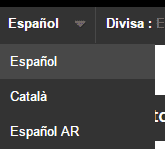
También podemos seleccionar la divisa o moneda:
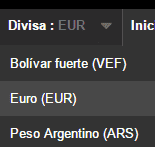
Y esto se debe gracias a que instalamos el lenguaje correspondiente; que permite tener libertad total para que nuestro visitante seleccione el idioma y moneda que más se adapte a sus necesidades; pueden existir algunos elementos que no se traducen esto se debe a que son categorías u otros elementos que nosotros creamos y administramos y no forman parte del core de Prestashop como tal.
Traducir el módulo de administrador.
Si vamos nuevamente a Localización -> Localización en el apartado "Avanzado":

Desde allí podemos cambiar el idioma de la tienda variando los códigos de idioma; incluso existe una opción para considerar el idioma del navegador para mostrar la tienda en dicho idioma.
Y el identificador del idioma/país que en general para cambiar el idioma de la tienda, además desde Localización -> Localización, vamos al idioma y desactivamos el idioma de inglés esto hay que hacerlo en caso de que veamos que nuestro Prestashop no cambiará de idioma y dejará por defecto el idioma seleccionado en el punto anterior:

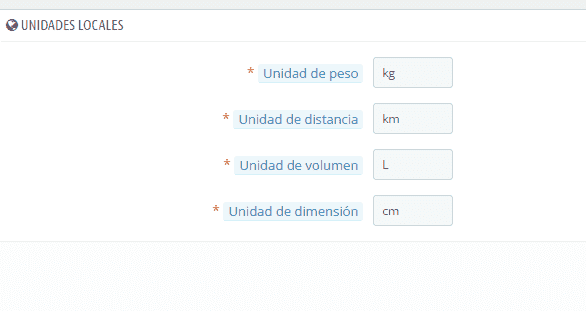
También podemos cambiar las unidades de medida desde el apartado Unidades Locales en Localización -> Localización:
Monedas e idiomas seleccionables de manera independiente
Podemos manejar los idiomas y monedas de manera independiente para eso nos vamos a Localización -> moneda y desactivamos/activamos la moneda que queramos.
Lo mismo podemos hacer desde el apartado Localización -> Idioma y desactivar/activar los idiomas que queramos sin preocuparnos por la moneda.
Elementos fundamentales que debemos conocer en Prestashop
En esta entrada se explica varios factores, concejos y funcionalidades en general que debemos conocer para empezar a dar los primeros pasos con Prestashop.
Colocal la tienda en línea en modo de mantenimiento
El modo de mantenimiento es una característica fundamental en este tipo de sistemas; se puede emplear para cuando se esté cargando el stock, preparar nuevos productos, migrar el sitio, cálculos de finanzas... tantas razones que pueden existir para tener que sacar de línea el sistema por un tiempo determinado, en Prestashop no existe nada más fácil, para colocar nuestra tienda en modo de mantenimiento debemos ir a al menú principal: Preferencias - Mantenimiento:

En donde veremos una opción para desactivar/activar la tienda:

Con esta acción logramos sacar de línea nuestra tienda.
¿Y si queremos ves como va quedando nuestra tienda sin necesidad de colocarla en línea
En Prestashop existe una opción muy importante y es la que evita que nosotros mismos no veamos nuestra tienda, o en otras palabras, evitar que a nosotros mismos o las personas que están trabajando vean la tienda en modo de mantenimiento para eso es la opción de IP de mantenimiento en la cual agregamos nuestra IP con tan solo presionar un botón:

Sistema de actividades en Prestashop
En en inicio del módulo administrativo de Prestashop contamos con un gran sistema de actividades para saber en base a rangos de datos como:
- Ganancias.
- Visitantes.
- Carritos de compra activos
- Pedidos
- Productos agotados
- Mensajes
- Promedio del valor en carritos
Y muchas más información la cual podemos filtrar fácilmente por rangos de fecha configurados y personalizados por nosotros:

Sistema de Estadísticas
En Estadisticas - Estadisticas tenemos muchísima más información que nos provee Prestashop como las categorías más visitadas, ventas, productos, clientes etc:

Accesos rápido
Prestashop es un sistema completo, complejo y lo que trae esto es que tenga muchas opciones, muchas opciones que no emplearemos de manera muy corriente, es decir emplearemos mucho más algunas opciones como las que se basan en administración de nuestros productos o páginas informativas como módulos de idiomas y monedas que generalmente emplearemos al comienzo de la configuración de la tienda en línea.
Para evitar ofuscarse con tantas opciones podemos crear una lista personalizada la cual nos permitirá crear accesos rápidos de las opciones que nosotros consideremos que son las más empleados y/o importantes que definamos nosotros para nuestra causa; para ellos nos ubicamos en un enlace ubicado en la esquina superior derecha de nuestro panel administrativo:

Administración acceso rápido
Desde el menú:

Aquí podemos eliminar accesos, rápidos, cambiar nombres, etc; para ello nos vamos a:

Personalización rápida de los colores de la tienda en linea
En nuestro panel administrativo si nos ubicamos en la esquina superior derecha verás un botón mi tienda ubicado:

Al darle clic en el mismo nos llevará a nuestra tienda en línea; pero en el lateral izquierdo en la parte superior verenos un engranaje:

Desde la cual podemos personalizar colores y tipografía:

Dejando Prestashop a tope (limpiar) para dejarlo listo para nuestra tienda
Al momento de instalar Prestashop trae consigo un modo de demostración con un conjunto de datos precargados en el mismo que si bien es cierto nos sirve de bastante para dar los primeros pasos con él, dejan de ser necesario una vez que queremos iniciar nuestra tienda y de aquí la necesidad de limpiar estos datos; en nuestro módulo administrativo si nos ubicamos en el panel de inicio vemos un pequeño check que nos indica que estamos en modo demostrativo:
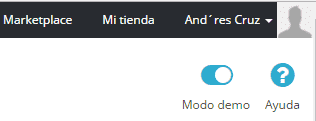
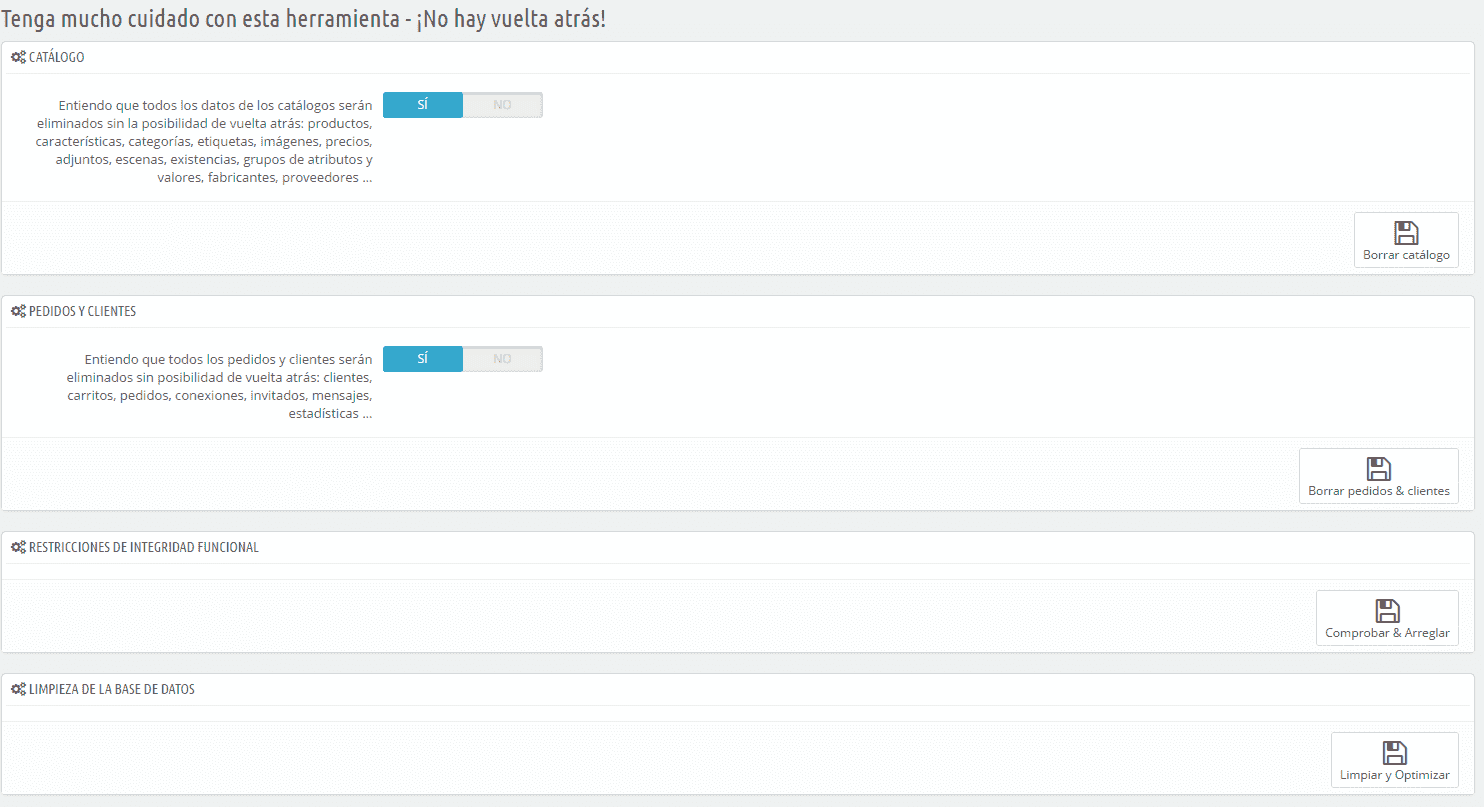
Si desactivas esta opción veremos que se limpia parte de los datos pero no todos y a raíz de esto debemos de acceder a un módulo que permitirá realizar la completa limpieza de nuestro Prestashop.
Los Módulos y Servicios en Prestashop
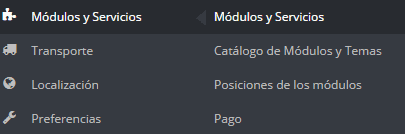
Para limpiar completamente nuestra tienda en línea tenemos que instalar un módulo; para ello primero debemos ir a dicha sección en Prestashop; nos vamos a Módulos y Servicios - Módulos y Servicios en nuestro panel administrativo:
En donde veremos todos los módulos que tengamos instalados, instalables y los que debemos actualizar:
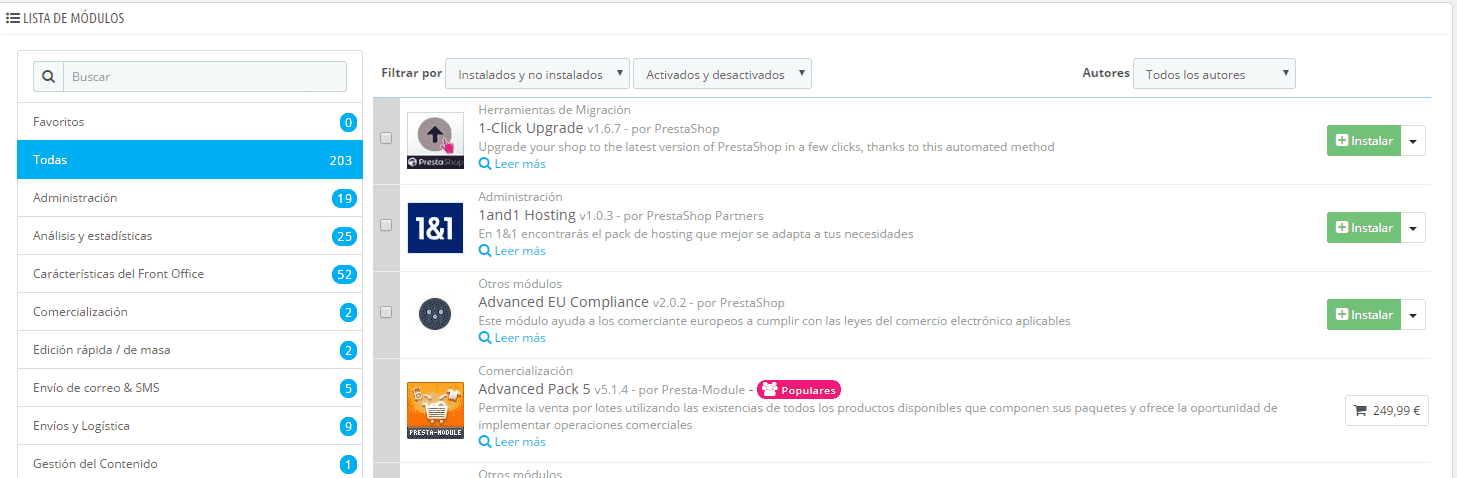
En el buscador buscamos "limpiador" e instalamos el siguiente módulo:

Limpiador de Prestashop vXX - por PrestaShop
Aceptamos todos las advertencias presentadas mediante textos y su correspondiente checkbox y presionamos sobre los distintos botones presentados dejar limpio nuestro Prestashop:
Preferencias - Contacto de la tienda
En la tienda en línea nos vamos al footer y vemos un bloque de texto que dice "Información sobre la tienda"; este bloque de texto lo podemos personalizar por datos reales desde nuestro módulo administrativo, para ello en nuestro panel vamos a Preferencias - Contactos de la tienda.
En el panel administrativo veremos las direcciones de las tiendas en una tabla:

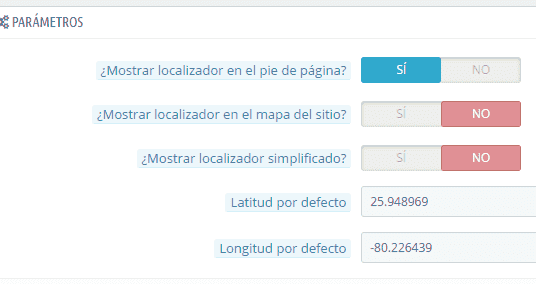
En el bloque central, sección parámetros, veremos una serie de opciones las cuales nos indicarán otras funciones por ejemplo mostrar los localizadores en el footer, el mapa, etc que podemos personalizar a gusto:
En el último bloque veremos una sección llamada detalles de contacto en donde debes especificar la información principal de la tienda (en caso de que tengas varias tiendas):
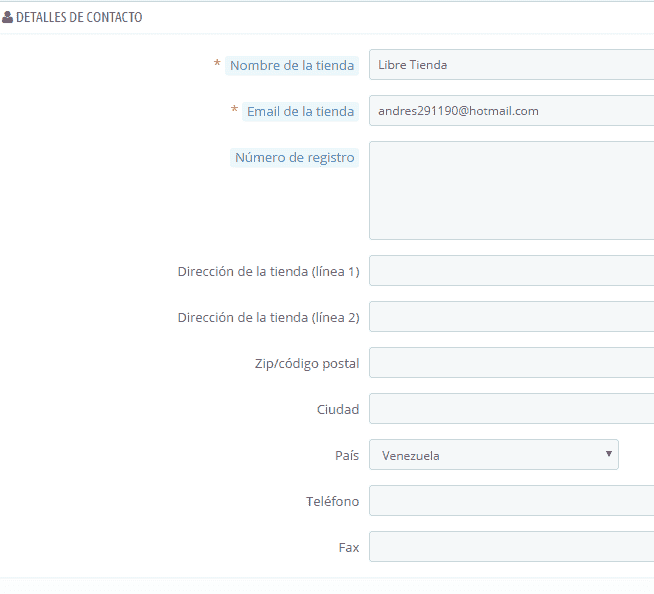
Cambiar la información de contacto
En nuestra tienda en el header o sección superior de la misma vemos que existe una información de contacto que también podemos editar:

Para eso nos vamos a Módulos y Servicios - Módulos y Servicios y buscamos "contacto" y damos clic en la primera opción que dice Bloque de contacto y le damos configurar:
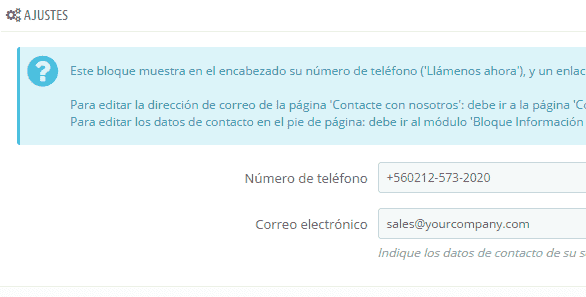
Configurando el listado asuntos de contacte con nosotros
En nuestra tienda "contacte con nosotros" vemos un formulario y un campo de selección "asunto" en el cual existe un número de opciones que podemos modificar:
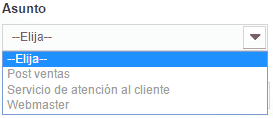
Estas opciones se pueden configurar en nuestro panela administrativo en la opción Cliente - Datos y sigue el mismo lineamiento con las tablas administrativas con las opciones pertinentes:
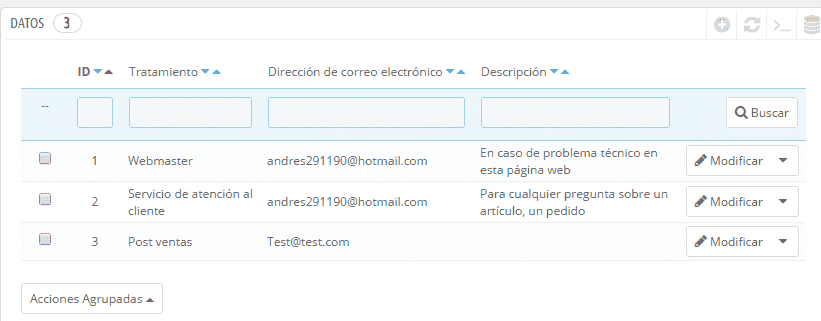
Con este tenemos nuestro Prestashop limpio y configurado con información real para poder empezar a cargar todos nuestros productos.
Las Categorías y subcategorías en Prestashop para agrupar productos en nuestra tienda
Las categorías en Prestashop son un elemento de organización fundamental de nuestra tienda en línea que podemos personalizar fácilmente y a un nivel muy completo; las categorías en Prestashop nos permiten agrupar productos equivalentes en un mismo renglón o tipos de productos:
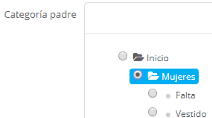
Empezando con las Categorías en Prestashop
Para administrar nuestras categorías tenemos que iniciar sesión en nuestro módulo de administrador y nos vamos a:
Catalogo - Categorias
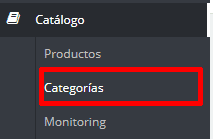
Aquí vemos todas las categorías que tenemos actualmente a través de nuestro grid el cual es empleado en los distintas pantallas administrativas de Prestashop junto con sus opciones ubicadas en la barra superior del grid que en este momento nos interesa las opciones de crear una nueva categoría:
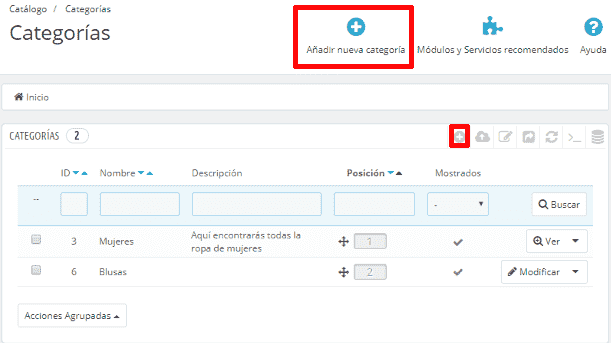
Le damos clic en el icono de crear categorías o en la barra superior de color blanco el botón: "Añadir nueva categoría":

Se nos presentará el típico formulario para crear nuevos componentes en nuestro Prestashop con campos comunes como nombre, descripción, metadatos, URL amigable, miniatura e imagen (con sus tamaños recomendados), etc. Lo realmente innovador o diferente aquí es el campo llamado "Categoría padre" que nos permite colocar categorías dentro de otras categorías:
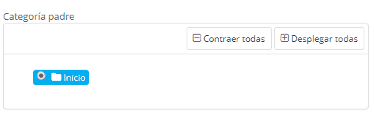
Desde este bloque podemos escoger en qué posición queremos establecer o configurar la nueva categoría, si en la raíz de todo como la categoría padre o como una subcategoría de otras categorías ya previamente configuradas:
Para crear una jerarquización o subcategoría como la anterior, primero debemos tener creada una categoría padre llamada "Mujeres" a partir de esto nos vamos nuevamente al grid anterior:
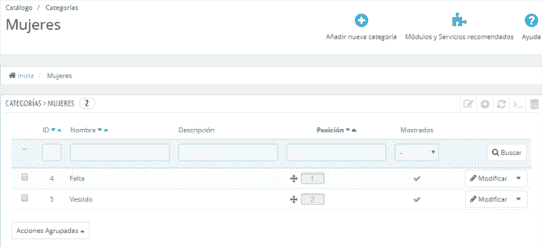
Le damos un clic a mujeres y se nos presentarán las subcategorías que tengamos para mujeres; como puede darse cuenta se trata prácticamente de la misma pantalla solo que descendimos un nivel; a raíz de lo anterior procedemos a crear otra sub/categoría cómo se realizó anteriormente y creamos la sub/categoría blusas, vestidos, etc:
Categorías en el menú principal de nuestra tienda en línea en Prestashop
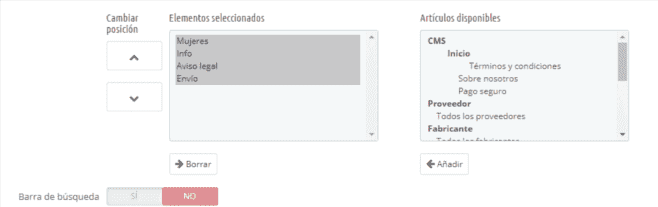
Para colocar las categorías en el menú nos vamos a Módulos y Servicios - Módulos y Servicios y escribimos Menú y pos aparecerá un módulo llamado Menú horizontal superior y damos clic en Configurar:

Allí nos encontramos con una sección desde la cual podemos personalizar nuestro menú en base a las categorías y subcategorías que creamos en el módulo anterior: