Las fuentes son un instrumento necesario al momento de diseñar nuestras páginas web; tenemos que saber cual fuente elegir y que le pegue a nuestra web; si tan solo hubiera un repositorio para ver distintas fuentes, poder compararlas y personalizarlas; pues si existe y se llama Google Fonts; ya desde hace mucho, desde CSS3 fue inventado e implementado no tenemos que estar super limitados al momento de emplear tipografías en nuestra web; nos podemos olvidar de las ya más que usadas fuentes Times New Roman, Georgia, Arial, Verdana, etc; tener que maquetar incluyendo textos seguidos de imágenes y estas formas de maquetar que tan tediosas y engorrosa se hacían, las cargas superlentas que teníamos debido a esta práctica debido al peso extra que ganaba la página web por esta práctica.
Ya explicado qué es Google Fonts y cuales son sus ventajas, que prácticamente se reduce a la enorme cantidad de fuentes que tenemos a nuestra disposición; para emplear estas fuentes tipográficas, estandarizadas y de alta calidad simplemente tenemos que referenciarlas mediante @font-face y tenemos múltiples formatos de tipografía que podemos colocar en cascada para que sea el navegador que seleccione cuál emplear y nos olvidamos nosotros de la compatibilidad entre los navegadores.
Las tipografías son una pieza clave en cualquier proyecto web. Durante años, cuando empecé a diseñar mis primeras páginas, estábamos prácticamente condenados a usar siempre las mismas fuentes de sistema: Times New Roman, Arial, Verdana o Georgia. Si querías algo distinto, la solución habitual era convertir textos en imágenes, con el consiguiente problema de peso, mantenimiento y tiempos de carga lentísimos.
Las Google Font fundamentales para una página o aplicación web
Google Fonts es un repositorio gratuito de tipografías web mantenido por Google. Incluye cientos de familias tipográficas listas para usarse tanto en proyectos personales como comerciales.
Ventajas principales de Google Fonts
- Acceso gratuito a cientos de tipografías de alta calidad.
- Compatibilidad garantizada entre navegadores.
- Carga optimizada mediante CDN.
- Posibilidad de descargar las fuentes y alojarlas localmente.
- Soporte para alfabetos de todo el mundo.
- Fuentes variables que reducen el número de archivos cargados.
Todo esto impacta directamente en UX, rendimiento y SEO.
Google cuenta con más de 1500 fuentes disponibles que podemos emplear gratuitamente para nuestro desarrollo web, podemos descargarla e incluirlas directamente en nuestro proyecto y no solo referenciarla de la web de Google Font.
La llegada de CSS3 y servicios como Google Fonts cambió por completo este panorama. Hoy podemos usar tipografías profesionales, optimizadas y compatibles con todos los navegadores sin complicaciones. En esta guía te explico cómo agregar tipografías de Google Font para nuestra web, paso a paso, con buenas prácticas reales de rendimiento y SEO.
Las mejores fuentes de Google Font
1. Karla

2. Spectral

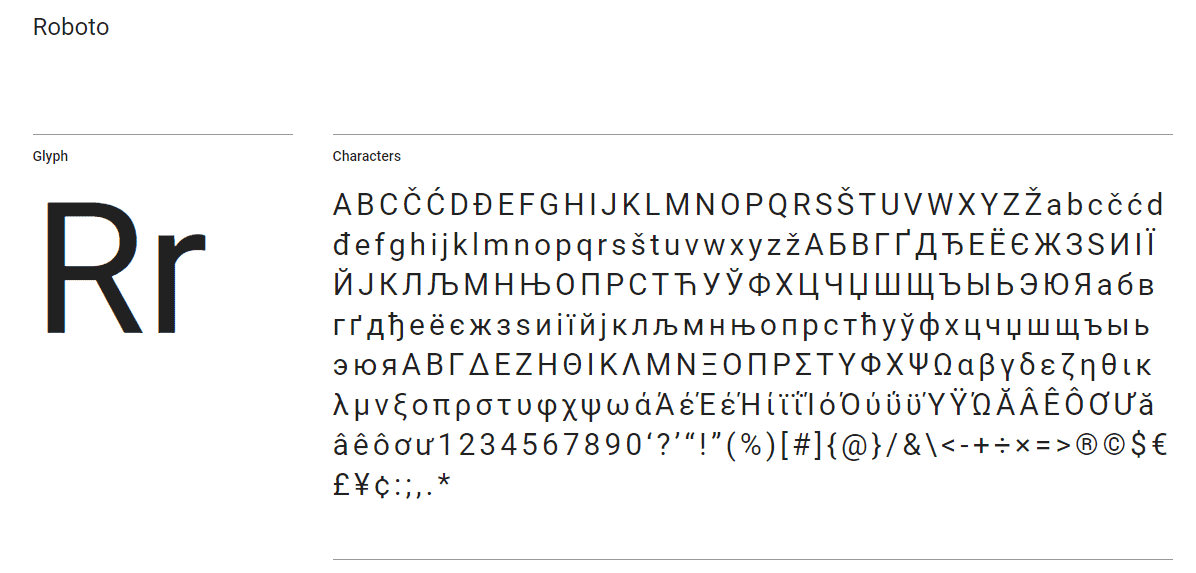
3. Roboto
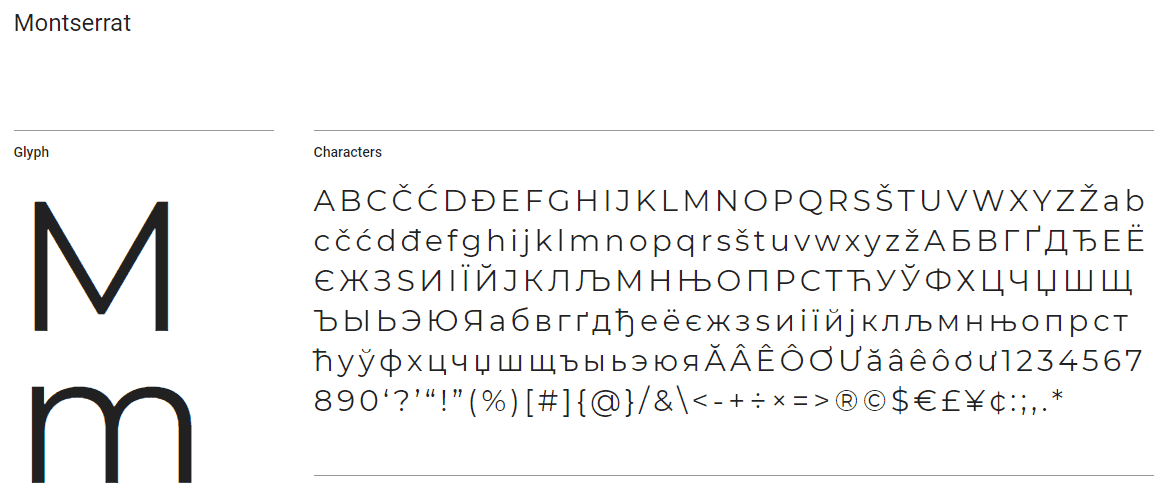
4. Montserrat
5. Rubik

6. Cardo

7. Crimson

8. Oswald

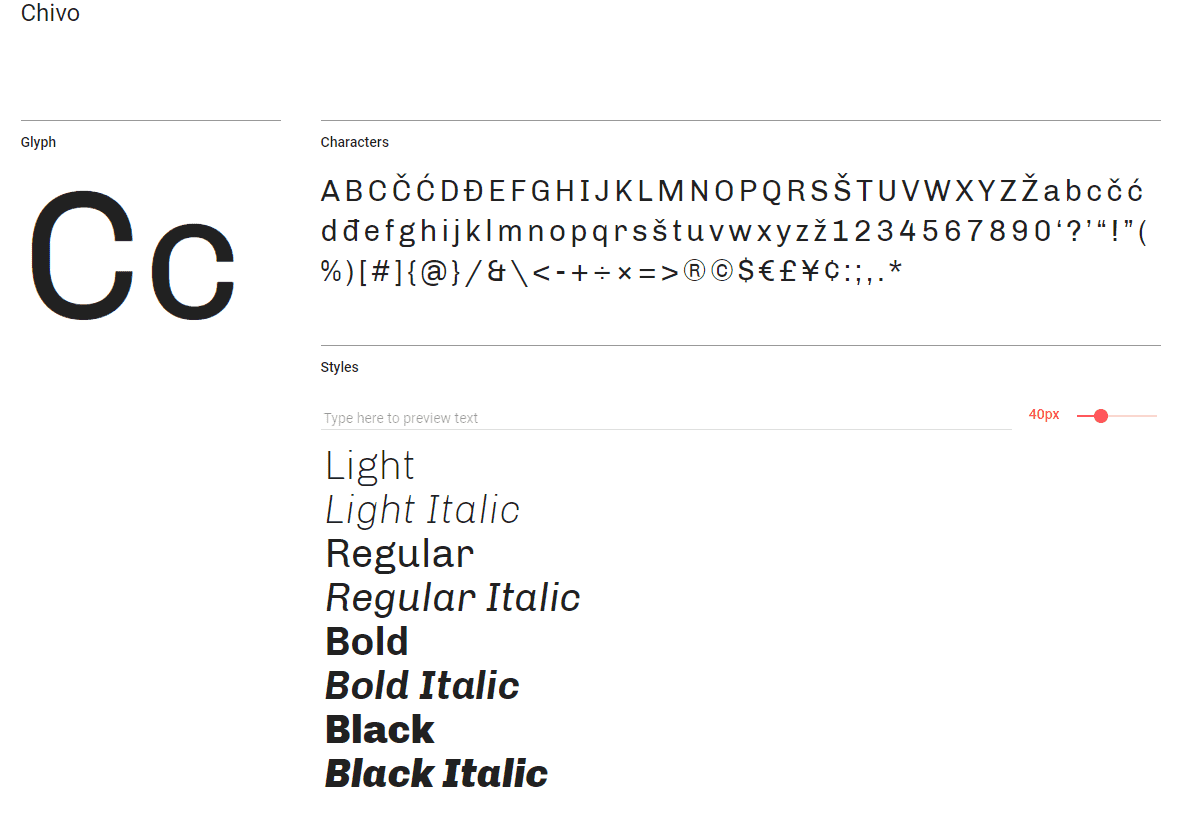
9. Chivo
10. Nunito

10. Exo

Instalando y empleando las fuentes de Google Font
Para emplear la fuente, simplemente debemos de colocar el nombre de la misma como parámetro del family como puedes ver en el siguiente ejemplo:
<link rel="preconnect" href="https://fonts.googleapis.com">
<link rel="preconnect" href="https://fonts.gstatic.com" crossorigin>
<link href="https://fonts.googleapis.com/css2?family=Nunito&display=swap" rel="stylesheet">
Esto debe ir dentro de la etiqueta <head> de tu HTML.
El parámetro display=swap es clave para evitar problemas de CLS (Cumulative Layout Shift).
Luego para emplear la fuente, nos basta con lo siguiente código CSS:
body {
	font-family: 'Nunito', serif;
	font-size: 35px;
}
En Resumen:
- Entra en Google Fonts.
- Busca la tipografía que quieras usar.
- Selecciona los pesos y estilos necesarios (no marques todos).
Un error común que cometí al principio fue cargar demasiadas variantes “por si acaso”. Con el tiempo aprendí que esto puede arruinar la velocidad de una web.
Efectos con las Google Font
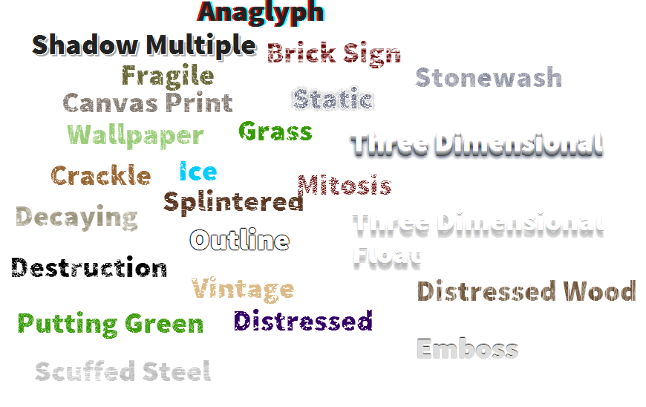
Ya en esta sección veremos como realizar efectos con las Google Font; como su nombre indica, la API Google Font permite agregar fuentes en nuestra web sin muchas complicaciones; en este artículo nos enfocaremos principalmente en cómo utilizar las fuente de efecto de Google.
Para importar en nuestra web las fuentes de Google solo debemos incluir:
<link rel="stylesheet" type="text/css" href="http://fonts.googleapis.com/css" />Seguido del parámetro family (precedido por el carácter '?') e indicando el nombre de la fuente que queremos utilizar.
<link rel="stylesheet" type="text/css" href="http://fonts.googleapis.com/css?family=Rancho" />hasta ahora solo hemos cargado una fuente en particular en nuestra web, para utilizar los efectos tenemos que agregar al final de la URL el parámetro effect (precedido por el caracter '&') con su respectivo valor (el nombre del efecto).
<link rel="stylesheet" type="text/css" href="http://fonts.googleapis.com/css?family=Rancho&effect=fire-animation" />para usar el efecto anterior solo hay que agregar el correspondiente nombre de la clase en nuestros elementos HTML:
<p class="font-effect-fire-animation">Animación Fuego </p>Animación Fuego
Todos los nombre de las clases de los efectos vienen con el prefijo font-effect- seguido del nombre de la API; a su vez; podemos cargar múltiples efectos en la misma URL separando cada uno de los efectos por el carácter pipe ('|').
Lista de todos los efectos
| Efecto | Nombre de la API | Nombre de la clase | Soporte |
|---|---|---|---|
| Anaglyph | anaglyph | font-effect-anaglyph | Chrome, Firefox, Opera, Safari |
| Brick Sign | brick-sign | font-effect-brick-sign | Chrome, Safari |
| Canvas Print | canvas-print | font-effect-canvas-print | Chrome, Safari |
| Crackle | crackle | font-effect-crackle | Chrome, Safari |
decaying | font-effect-decaying | Chrome, Safari | |
| Destruction | destruction | font-effect-destruction | Chrome, Safari |
| Distressed | distressed | font-effect-distressed | Chrome, Safari |
| Distressed Wood | distressed-wood | font-effect-distressed-wood | Chrome, Safari |
| Emboss | emboss | font-effect-emboss | Chrome, Firefox, Opera, Safari |
| Fire | fire | font-effect-fire | Chrome, Firefox, Opera, Safari |
| Fire Animation | fire-animation | font-effect-fire-animation | Chrome, Firefox, Opera, Safari |
| Fragile | fragile | font-effect-fragile | Chrome, Safari |
| Grass | grass | font-effect-grass | Chrome, Safari |
| Ice | ice | font-effect-ice | Chrome, Safari |
| Mitosis | mitosis | font-effect-mitosis | Chrome, Safari |
| Neon | neon | font-effect-neon | Chrome, Firefox, Opera, Safari |
| Outline | outline | font-effect-outline | Chrome, Firefox, Opera, Safari |
| Putting Green | putting-green | font-effect-putting-green | Chrome, Safari |
| Scuffed Steel | scuffed-steel | font-effect-scuffed-steel | Chrome, Safari |
| Shadow Multiple | shadow-multiple | font-effect-shadow-multiple | Chrome, Firefox, Opera, Safari |
| Splintered | splintered | font-effect-splintered | Chrome, Safari |
| Static | static | font-effect-static | Chrome, Safari |
| Stonewash | stonewash | font-effect-stonewash | Chrome, Safari |
| Three Dimensional | 3d | font-effect-3d | Chrome, Firefox, Opera, Safari |
| Three Dimensional Float | 3d-float | font-effect-3d-float | Chrome, Firefox, Opera, Safari |
| Vintage | vintage | font-effect-vintage | Chrome, Safari |
| Wallpaper | wallpaper | font-effect-wallpaper | Chrome, Safari |
Tabla con la lista de todos los efectos.
Fuente: https://developers.google.com/fonts/docs/getting_started?hl=es-419#Effects
Cómo agregar Google Fonts usando @font-face (control total)
Si quieres un mayor control o prefieres alojar las fuentes en tu propio servidor, este método es ideal.
En proyectos más grandes, usar @font-face bien configurado me permitió olvidarme por completo de problemas de compatibilidad entre navegadores.
@font-face {
 font-family: 'Barlow';
 src: url('../fonts/Barlow-Regular.woff2') format('woff2'),
      url('../fonts/Barlow-Regular.woff') format('woff');
 font-weight: normal;
 font-style: normal;
 font-display: swap;
}
Luego aplicas la fuente como siempre:
body {
 font-family: 'Barlow', sans-serif;
}
CDN vs fuentes locales: ¿qué es mejor?
No hay una única respuesta, pero estas son las claves:
- Usar Google Fonts por CDN
- Más rápido de implementar.
- Caché compartida entre sitios.
- Ideal para proyectos pequeños o medianos.
- Alojar las fuentes localmente
- Menos peticiones externas.
- Mayor control sobre privacidad.
- Mejor opción para proyectos optimizados al milímetro.
En webs donde el rendimiento es crítico, cargar las fuentes localmente suele ser la mejor decisión.
Buenas prácticas para usar Google Fonts sin afectar el rendimiento
Aquí es donde muchos artículos se quedan cortos.
- Usa solo 2 o 3 familias tipográficas.
- Limita los pesos (regular, medium, bold suele ser suficiente).
- Activa siempre font-display: swap.
- Aprovecha las fuentes variables si están disponibles.
- Evita cargar fuentes que no se usan realmente.
- Prueba el rendimiento con PageSpeed Insights.
Con el tiempo aprendí que una mala gestión de tipografías puede hacer que una web “bonita” sea lenta e incómoda de usar.
Uso avanzado: efectos tipográficos con Google Fonts
Un aspecto poco conocido es que Google Fonts permite aplicar efectos tipográficos directamente desde su API.
Ejemplo de carga con efecto:
<link rel="stylesheet" href="https://fonts.googleapis.com/css?family=Rancho&effect=fire-animation">Y luego en HTML:
<p class="font-effect-fire-animation">Animación Fuego</p>Estos efectos pueden aportar personalidad, pero conviene usarlos con moderación.
Errores comunes al agregar Google Fonts
- Cargar demasiadas variantes.
- No usar display=swap.
- Elegir fuentes poco legibles para textos largos.
- Abusar de fuentes decorativas.
- No probar el rendimiento final.
He visto webs visualmente atractivas perder posiciones en Google simplemente por una mala gestión tipográfica.
Preguntas frecuentes sobre Google Fonts
- ¿Google Fonts afecta al SEO?
- Sí, indirectamente. Una mala carga de fuentes puede afectar la velocidad y el CLS, factores que Google tiene en cuenta.
- ¿Cuántas fuentes se recomienda usar?
- Lo ideal es 2 o 3 como máximo.
- ¿Puedo usar Google Fonts sin conexión?
- Sí, descargando las fuentes y alojándolas localmente.
- ¿Qué es font-display: swap?
Permite mostrar una fuente de sistema mientras se carga la tipografía web, evitando saltos visuales.
Conclusión
Saber cómo agregar tipografías de Google Font para nuestra web ya no es solo una cuestión estética, sino una decisión técnica que afecta a rendimiento, UX y SEO. Desde mis primeros proyectos hasta hoy, la diferencia entre usar fuentes “por defecto” y gestionar bien la tipografía ha sido enorme.
Si eliges bien las fuentes, cargas solo lo necesario y aplicas buenas prácticas, Google Fonts se convierte en una herramienta potentísima para cualquier proyecto web.