Python es un lenguaje de programación interpretado, de alto nivel y propósito general. Esto significa que no necesita ser compilado a un lenguaje de máquina antes de ser ejecutado, lo que facilita un ciclo de desarrollo rápido. A diferencia de lenguajes como Java o C++, no se genera un archivo ejecutable, sino que el código se ejecuta directamente por el intérprete de Python. Es multiplataforma, lo que te permite escribir código en un sistema operativo (como Windows) y ejecutarlo en otro (como macOS o Linux) sin modificaciones. Además, Python soporta múltiples paradigmas de programación, incluyendo la programación orientada a objetos, procedural y funcional.
En esta guía introductoria, exploraremos por qué Python se ha convertido en una opción tan popular para desarrolladores de todos los niveles, sus características clave, ventajas, y te guiaremos a través del proceso de instalación y configuración para que tengas todo listo para comenzar a programar.
El increíble crecimiento de Python en los últimos años
Python ha experimentado un crecimiento exponencial en la última década, consolidándose como uno de los lenguajes de programación más populares y demandados del mundo. Como se puede observar en diversas fuentes y análisis de la industria, su popularidad no deja de aumentar.

Imagen via Stack Overflow
Este crecimiento se debe a su simplicidad, versatilidad y la robusta comunidad que lo respalda. Aprender Python no solo es una inversión en tu desarrollo profesional, sino también una puerta de entrada a un ecosistema tecnológico en constante expansión.
¿Por qué Python?
Python para todo: aplicaciones web, de escritorio, ciencia de datos, inteligencia artificial y más
La versatilidad de Python es uno de sus mayores atractivos. No está limitado a un solo dominio; puedes usarlo para una amplia gama de aplicaciones:
- Desarrollo Web: Frameworks como Django y Flask permiten construir aplicaciones web robustas y escalables de manera rápida y eficiente.
- Ciencia de Datos y Machine Learning: Con librerías como NumPy, Pandas, Scikit-learn, y TensorFlow, Python se ha convertido en el lenguaje de facto para el análisis de datos, la visualización y la inteligencia artificial.
- Desarrollo de Escritorio: Herramientas como PyQt, Tkinter y Kivy permiten crear aplicaciones de escritorio multiplataforma con interfaces de usuario nativas.
- Automatización y Scripting: Python es ideal para automatizar tareas repetitivas, desde la manipulación de archivos y el web scraping hasta la administración de sistemas.
Puedes explorar la gran cantidad de frameworks web para Python aquí: Web Frameworks for Python
Multiplataforma y un vasto ecosistema de librerías
Python cuenta con un repositorio de paquetes oficial, PyPI (Python Package Index), con más de 127,000 librerías que puedes usar en tus proyectos. Esto, sumado a los más de 600,000 repositorios en GitHub, te da acceso a una cantidad inmensa de código reutilizable para casi cualquier tarea que puedas imaginar.
Python es fácil de aprender
La sintaxis de Python es limpia, legible y concisa, lo que lo convierte en un lenguaje ideal para principiantes. A diferencia de otros lenguajes, no requiere de una sintaxis compleja para realizar tareas simples. Python utiliza la indentación para definir bloques de código, lo que fomenta un código limpio y organizado desde el principio.
Además, no es necesario declarar explícitamente el tipo de las variables, lo que simplifica aún más el proceso de escritura de código, similar a como funciona en JavaScript o PHP.
Instalando Python en tu PC
Si has llegado hasta aquí, probablemente estés listo para instalar Python y empezar a programar. A continuación, te mostramos cómo hacerlo en diferentes sistemas operativos.
Puedes descargar la última versión de Python desde la página oficial de descargas.

En Windows
Descarga el instalador ejecutable (.exe) y ejecútalo. Durante la instalación, asegúrate de marcar la casilla "Add Python to PATH". Esto te permitirá ejecutar Python desde la línea de comandos en cualquier directorio. La instalación es un proceso sencillo de "siguiente, siguiente, finalizar", a menos que necesites una configuración personalizada.
Modificando la variable de entorno PATH de nuestro sistema
De marena opcional, si no establecistes el PATH, lo tienes que hacer de manera maual; lo que hacíamos con Java con el Java_Home pero con Python, y de esta forma podremos emplear Python desde la consola de Windows o Linux sin ningún problema sin importar en la ruta en la que nos encontremos.
Para hacer esto, nos vamos a la ubicación en donde instalamos Python, copiamos la ruta de instalación que en mi caso es la siguiente:
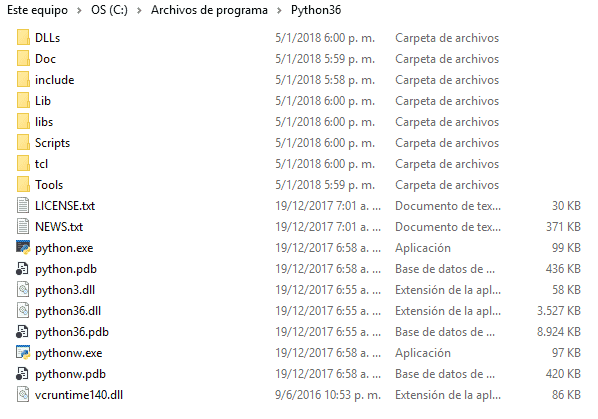
Para Windows, nos vamos a Equipo/Computer, nos ubicamos sobre "Este Equipo" y luego "Propiedades":
Y ahora sobre "Configuración avanzada del sistema":
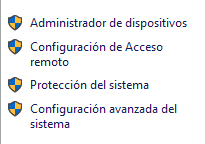
Luego sobre el botón de variables de entorno:
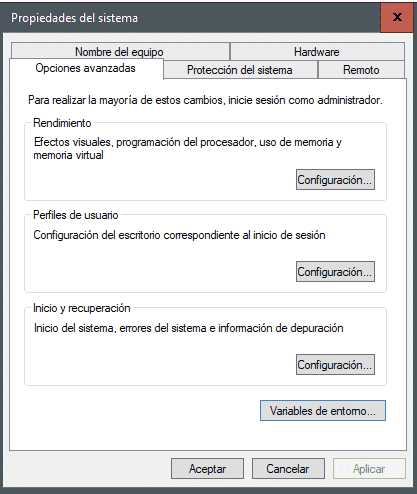
Aquí nos saldrá un listado con algunas rutas de la cual nos interesa modificar sobre la variable Path:

Nos posicionamos sobre ella (la seleccionamos) y clic sobre editar y agregamos nuestro Path:

Con esto tenemos todo lo necesario para poder empezar a trabajar con Python como veremos en posteriores entradas.
En macOS
macOS suele venir con una versión de Python preinstalada, pero generalmente es una versión antigua. Se recomienda instalar la última versión desde el sitio web de Python o utilizando un gestor de paquetes como Homebrew (brew install python).
En Linux
La mayoría de las distribuciones de Linux también vienen con Python preinstalado. Puedes verificar la versión con python3 --version. Para instalar la última versión, puedes usar el gestor de paquetes de tu distribución (por ejemplo, sudo apt-get install python3 en Debian/Ubuntu).
Cómo actualizar Python
Índice de contenido
- El increíble crecimiento de Python en los últimos años
- ¿Por qué Python?
- Python para todo: aplicaciones web, de escritorio, ciencia de datos, inteligencia artificial y más
- Multiplataforma y un vasto ecosistema de librerías
- Python es fácil de aprender
- Instalando Python en tu PC
- En Windows
- Modificando la variable de entorno PATH de nuestro sistema
- En macOS
- En Linux
- Cómo actualizar Python
- ¿Por qué actualizar?
- ¿Cómo actualizar Python?
- Instalación paso a paso
- Configurando el entorno de desarrollo
- Entornos Virtuales: Una Buena Práctica Esencial
- PIP: El Gestor de Paquetes de Python
- Gestionando dependencias con requirements.txt
- ¿Cómo eliminar todos los paquetes instalados por pip con un solo comando?
- Solucionando problemas comunes con pip
- 1. Verifica la instalación de pip
- 2. Añade pip al PATH
Te voy a mostrar cómo puedes actualizar tu versión de Python. En mi caso, tenía una bastante antigua.
Para saber qué versión tienes instalada, puedes usar python3 --version o simplemente python --version, dependiendo de tu sistema operativo. A veces responde con uno, a veces con el otro —vaya uno a saber por qué.
$ python -VEn mi caso, me devuelve esta versión: Python 3.9.6, y buscando un poco en Google descubrí que fue lanzada en 2021. Estamos en 2025, así que claramente está desactualizada.
¿Por qué actualizar?
Intentando instalar Django, me encontré con un error: no podía satisfacer la versión mínima requerida. El sistema me obligaba a usar versiones antiguas de Django (como la 4, 3 o 2), lo cual no me sirve. Por eso necesitaba actualizar sí o sí.
¿Cómo actualizar Python?
1. Descargar desde la página oficial
Primero, ve a la página oficial:
Ahí puedes descargar la última versión para tu sistema operativo.
2. Alternativas según el sistema
En Mac: puedes usar directamente el instalador o también herramientas como Homebrew.En Linux: puedes actualizar Python mediante el gestor de paquetes correspondiente (apt, dnf, etc.).
En Windows: descarga el instalador desde python.org. Durante la instalación, asegúrate de marcar la opción que dice "Add Python to PATH". Eso permite que puedas usar Python desde la terminal (CMD o PowerShell) sin complicaciones.
Instalación paso a paso
Una vez descargado el instalador:
- Acepta las licencias.
- Coloca tu contraseña si estás en Mac.
- Espera... (puede tardar un poco, así que paciencia).
- En mi caso, se instaló la versión 3.14.3, que es la última disponible a la fecha de hoy.
Configurando el entorno de desarrollo
Una vez instalado Python, es importante configurar la variable de entorno PATH para poder acceder al intérprete y a otras herramientas de Python desde cualquier lugar en tu sistema. Si marcaste la opción "Add Python to PATH" durante la instalación en Windows, este paso ya está hecho.
Para verificar que Python está correctamente instalado y configurado, abre una terminal o línea de comandos y escribe:
python --versionO en algunos sistemas:
python3 --versionEsto debería mostrar la versión de Python que acabas de instalar.
Entornos Virtuales: Una Buena Práctica Esencial
Antes de empezar a instalar paquetes, es fundamental que aprendas a usar entornos virtuales. Un entorno virtual es una copia aislada de Python, lo que te permite tener diferentes versiones de paquetes para diferentes proyectos, evitando conflictos de dependencias.
Para crear un entorno virtual, navega a la carpeta de tu proyecto y ejecuta:
python -m venv venvEsto creará una carpeta venv con el entorno virtual. Para activarlo:
- En Windows: venv\Scripts\activate
- En macOS y Linux: source venv/bin/activate
Una vez activado, cualquier paquete que instales con pip se instalará en este entorno, manteniendo tu instalación global de Python limpia.
PIP: El Gestor de Paquetes de Python
pip es el gestor de paquetes estándar de Python. Te permite instalar y gestionar librerías y dependencias que no forman parte de la librería estándar.
Para instalar un paquete, como el popular framework web Django, simplemente ejecuta:
$ pip install djangoO para Flask:
$ pip install flaskPara desinstalar un paquete:
$ pip uninstall flaskGestionando dependencias con requirements.txt
Para asegurar que tu proyecto tenga las mismas dependencias en diferentes entornos (desarrollo, producción, etc.), es una práctica común listar todas las dependencias en un archivo requirements.txt.
Puedes generar este archivo con el siguiente comando, que guarda todos los paquetes instalados en el entorno actual:
$ pip freeze > requirements.txtLuego, en otro entorno, puedes instalar todas las dependencias del proyecto con un solo comando:
$ pip install -r requirements.txt¿Cómo eliminar todos los paquetes instalados por pip con un solo comando?
Si necesitas limpiar tu entorno virtual y empezar de cero, puedes desinstalar todos los paquetes con este comando:
pip freeze | xargs pip uninstall -yEste comando es especialmente útil cuando quieres actualizar todas las dependencias de un proyecto a sus últimas versiones.
Solucionando problemas comunes con pip
A veces, especialmente en instalaciones nuevas, puedes encontrar problemas al intentar usar pip desde la línea de comandos.
1. Verifica la instalación de pip
Primero, asegúrate de que pip esté disponible ejecutándolo como un módulo de Python:
python -m pip --versionSi este comando funciona, pip está instalado. Si no, es posible que necesites reinstalar Python, asegurándote de que la opción para instalar pip esté seleccionada.
2. Añade pip al PATH
Si el comando anterior funciona, pero pip solo no es reconocido, el problema probablemente es que el directorio de scripts de Python no está en tu variable de entorno PATH. La solución más simple es reinstalar Python y asegurarte de marcar la opción "Add Python to PATH".
¡Felicidades! Ahora tienes todo lo necesario para empezar tu viaje con Python. En las próximas entradas, exploraremos los conceptos básicos del lenguaje, como variables, tipos de datos, estructuras de control y mucho más.
Siguiente paso, da los primeros pasos con Python.