
Postman es un programa que se puede instalar mediante una extensión para Google Chrome (es la forma más sencilla y menos intrusiva) que permite realizar pruebas, peticiones y mucho más a nuestras API rest y/o peticiones HTTP a través de un sencillo formulario como el siguiente:
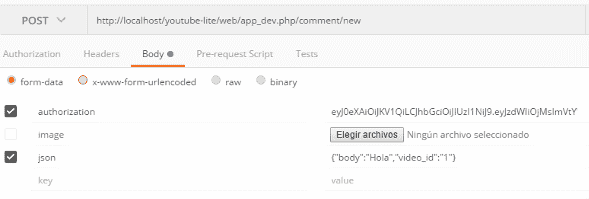
Aunque también la podemos instalar mediante una aplicación aparte que sería la forma más recomendada hoy en día:
Postman es una herramienta diseñada para interactuar con APIs. Te permite enviar peticiones HTTP, inspeccionar respuestas, probar endpoints y organizar tus solicitudes en colecciones. Si alguna vez has intentado probar una API directamente desde el navegador, sabrás lo limitado que es: solo GET, sin body y sin control sobre headers o parámetros.
Postman como herramienta para probar APIs REST
Con Postman puedes trabajar con:
- GET para consultar información
- POST para crear datos
- PUT/PATCH para actualizarlos
- DELETE para eliminarlos
Y todo en una interfaz que, si vienes del mundo frontend, se siente tan natural como un formulario.
Ventajas frente a probar APIs desde el navegador o con código
- No dependes de escribir scripts o usar un cliente HTTP manualmente.
- Puedes guardar tus peticiones y repetirlas todas las veces que quieras.
- La vista de respuesta te muestra todo: body, estado, tiempo de respuesta, headers.
- Es perfecto para testear rápido mientras desarrollas.
Cómo instalar Postman y configurar tu primer espacio de trabajo
Descarga e instalación paso a paso
Postman funciona como aplicación de escritorio. Puedes bajarlo desde su web oficial y está disponible para Windows, macOS y Linux.
Crear un Workspace y organizar tu entorno
El Workspace es tu “zona de trabajo”. Aquí guardas colecciones, entornos y todo lo que necesitas para probar una API sin perderte. Para proyectos grandes es clave mantenerlo ordenado.
Permite realizar las pruebas a nuestra API componiendo parámetros y enviarlos mediante POST, GET, etc y ver los resultados o el cuerpo de la respuesta configurados por nuestra aplicación:
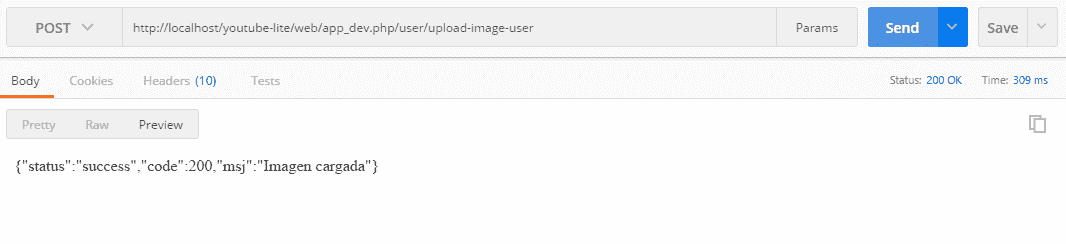
Los parámetros suministrados no son solo texto, como puedes ver en la primera imagen inclusive podemos crear campos de tipo file para incorporar documentos, archivos, imágenes, etc.
Como se comentó en un inicio. se puede instalar en Google Chrome a través de la Chrome Web Store cuyo enlace puedes conseguir en la página oficial de Postman.
Postman es una excelente herramienta que incluye funcionalidades como historial de las peticiones realizadas:
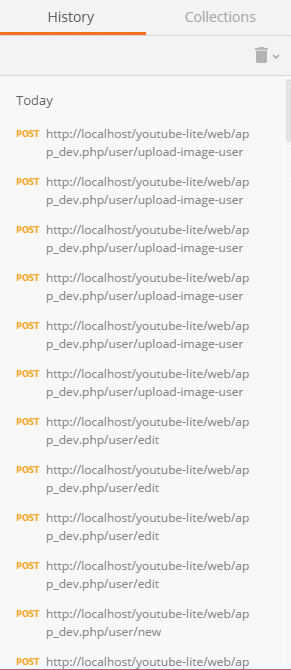
Y permite crear nuevas solicitudes fácilmente mediante un sistema de pestañas muy similar a la empleada por los navegadores como Google Chrome:

Primeros pasos: cómo hacer tu primera petición en Postman
Cuando abres Postman, lo primero que verás es una pestaña en blanco para enviar una solicitud. Recuerdo que la primera vez que armé una petición, lo que más me llamó la atención fue lo simple que era: elegir método, pegar una URL y listo.
Elegir el método HTTP
En el menú desplegable de la izquierda seleccionas: GET, POST, PUT, DELETE… el que necesites.
Introducir la URL del endpoint
Ejemplo:
http://localhost:3000/products
Enviar y revisar la respuesta del servidor
Presiona Send y verás:
- Código de respuesta (200, 400, 500…)
- Tiempo de ejecución
- Body de la respuesta
- Headers recibidos
Esta retroalimentación inmediata es oro puro cuando estás depurando.
Cómo enviar datos en Postman: body, parámetros y archivos
Aquí es donde la herramienta se vuelve realmente interesante. Yo utilizaba muchísimo el modo form-data, sobre todo porque me permitía enviar archivos desde el mismo formulario sin complicarme.
Enviar JSON con “raw”
Ve a la pestaña Body → raw → JSON y escribe tu objeto:
{
 "name": "Producto X",
 "price": 15.99
}
Cuándo usar “form-data” y cómo subir archivos
El modo form-data sirve para enviar:
- Archivos
- Imágenes
- Documentos
- Mezcla de texto + archivos
Tal como hacía yo en mis primeros proyectos: subir imágenes y datos en la misma petición sin escribir código extra.
Parámetros de consulta y encabezados (headers)
- En Params añades filtros o queries
- En Headers controlas Authorization, Content-Type, etc.
Trabajar con colecciones: la forma profesional de organizar tus pruebas
Crear colecciones fue una de esas cosas que me hizo decir: “Ok, esto escala”. Guardas peticiones, las agrupas y puedes ejecutarlas cuando quieras.
Crear una colección y guardar peticiones
Botón New → Collection y luego guardas cada request dentro de ella.
Uso del historial y las pestañas para acelerar el trabajo
Aquí entra algo que me sigue encantando de Postman:
Las pestañas funcionan como si fuera navegador. Puedes tener varias abiertas, comparar respuestas, cerrar y abrir sin perderte.
Variables de entorno y buenas prácticas
- Variables para entornos dev, stage, prod
- Tokens reutilizables
- URLs dinámicas
Esto te evita repetir datos y te ahorra tiempo.
Autenticación en Postman: API Key, Bearer Token y otros métodos
Muchas APIs requieren autenticación. Postman soporta:
- API Key
- Bearer Token
- Basic Auth
- OAuth
Cuándo usar cada método
- API Key → APIs simples o públicas con control básico
- Bearer Token → APIs modernas con seguridad robusta
- OAuth → Integraciones complejas (Google, GitHub, etc.)
Evitar errores comunes de autenticación
Revisa el header Authorization
Verifica que el token no esté expirado
Evita enviar JSON mal formado en body
Cómo analizar respuestas en Postman
Código de estado, headers y cuerpo
El panel de respuesta te muestra todo lo que necesitas para validar si tu API está funcionando.
Vistas: Pretty, Raw y Preview
- Pretty: formatea JSON automáticamente
- Raw: contenido tal cual
- Preview: útil para ver HTML o XML renderizado
Postman para pruebas de API (API Testing)
Scripts de prueba básicos (Tests)
En la pestaña Tests puedes escribir scripts como:
pm.test("Status code is 200", function () {
 pm.response.to.have.status(200);
});
Automatización con Collection Runner
- Permite ejecutar una colección completa automáticamente.
Exportar e importar colecciones
- Ideal para compartir pruebas con tu equipo o mover tus configuraciones entre entornos.
Problemas comunes al usar Postman y cómo solucionarlos
- Errores de conexión y rutas incorrectas
- Verifica la URL
- Asegúrate de que tu servidor está levantado
- Problemas con JSON mal formado
- Revisa comillas dobles
- Usa siempre formato válido
- Fallos típicos de autorización
- Token caducado
- Encabezados mal escritos
Buenas prácticas para usar Postman como un profesional
- Organización de colecciones
- Estructura por carpetas, métodos y módulos.
- Validación antes de enviar requests
- Nunca envíes una petición sin revisar el body. Te ahorra muchos dolores de cabeza.
- Consejos basados en el uso real
- Cuando trabajaba con Postman como extensión de Chrome, el historial me salvaba continuamente. Si algo fallaba, iba atrás, buscaba la petición anterior y comparaba parámetros. Esa costumbre la mantengo hasta hoy.
Conclusión
Postman es una herramienta imprescindible si trabajas con APIs. Da igual si estás empezando o si llevas años programando: te facilita probar endpoints, enviar datos complejos, organizar pruebas, automatizar escenarios y mantener tus proyectos bajo control.
Una vez entiendes los conceptos básicos —métodos HTTP, body, headers, colecciones y autenticación— puedes exprimirla al máximo y trabajar como un profesional.